المدوّنة · 2026-09-14
كيف تنقل مكتبتك من Goodreads (وStoryGraph وBookmory وFable…) إلى Lecturameter
يقرأ Lecturameter ملفات التصدير من Goodreads وStoryGraph وBookmory وFable/ShelfBridge وعدة تطبيقات قراءة أخرى. يستعرض هذا المقال كل واحد منها.
أين تعيش مكتبتك
إن كنت تتتبّع قراءتك في مكان آخر وتريد نقلها، فإن Lecturameter يقبل ملفات التصدير من معظم تطبيقات التتبّع الشائعة: Goodreads وStoryGraph وBookmory وFable (عبر إضافة ShelfBridge) وحفنة من التطبيقات الأصغر. يغطي هذا المقال خطوة التصدير لكل مصدر، فتختار ما تستخدمه وتتّبع الخطوات.
لا شيء هنا يحتاج إلى حساب في Lecturameter. الملف يبقى على هاتفك.
معالج الاستيراد
عندما تفتح Lecturameter للمرة الأولى، يسألك Pagi عمّا تريد فعله. أحد الخيارات «أنا قادم من تطبيق آخر». اختره وستصل إلى معالج الاستيراد.
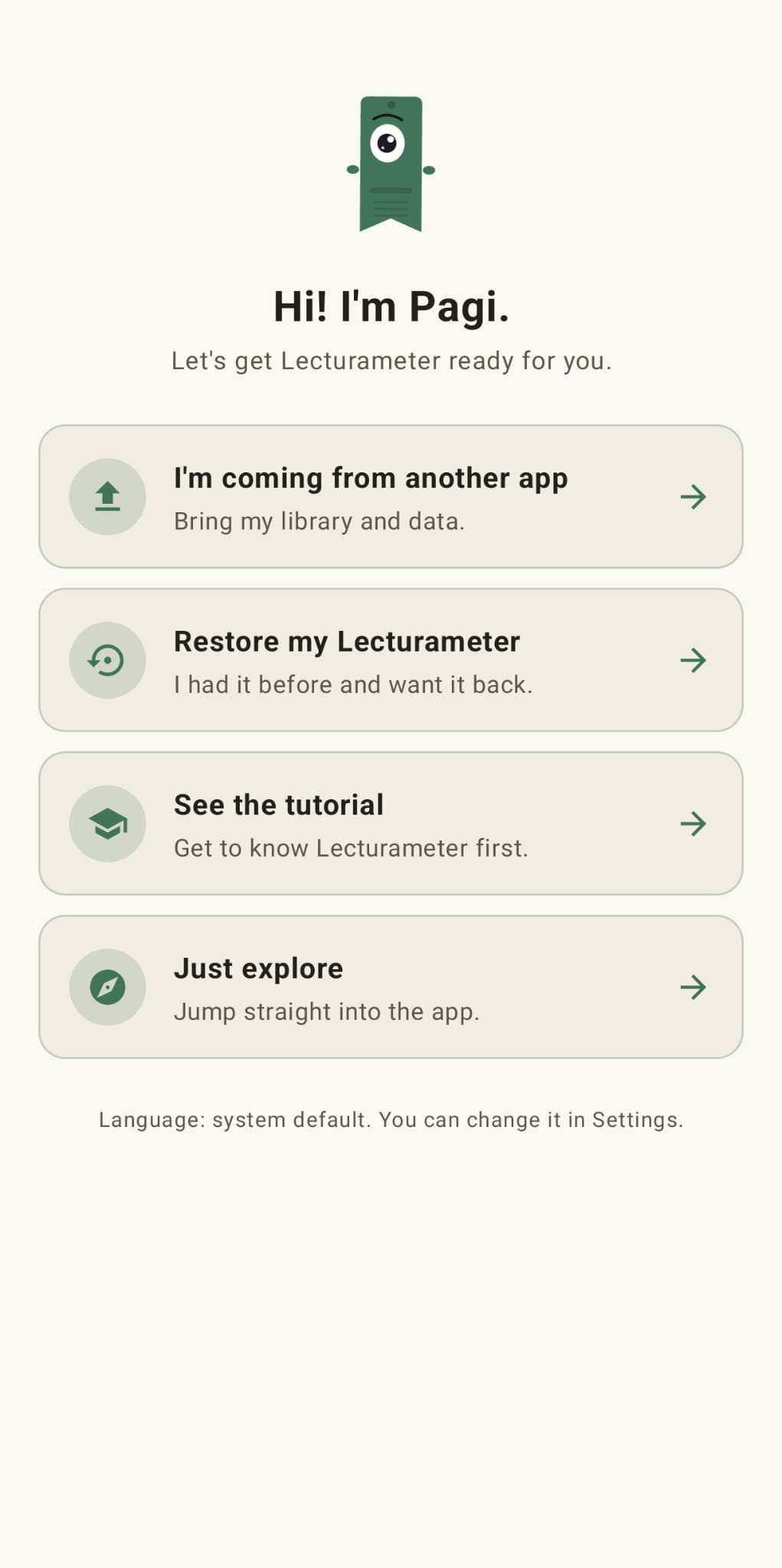
المعالج قائمة بالمصادر. تنقر على ما تستخدمه، وتعطيه الملف، فيقرأ Lecturameter البنية. وهذا المعالج نفسه موجود أيضًا في الإعدادات، استيراد، فتستطيع تشغيله لاحقًا.
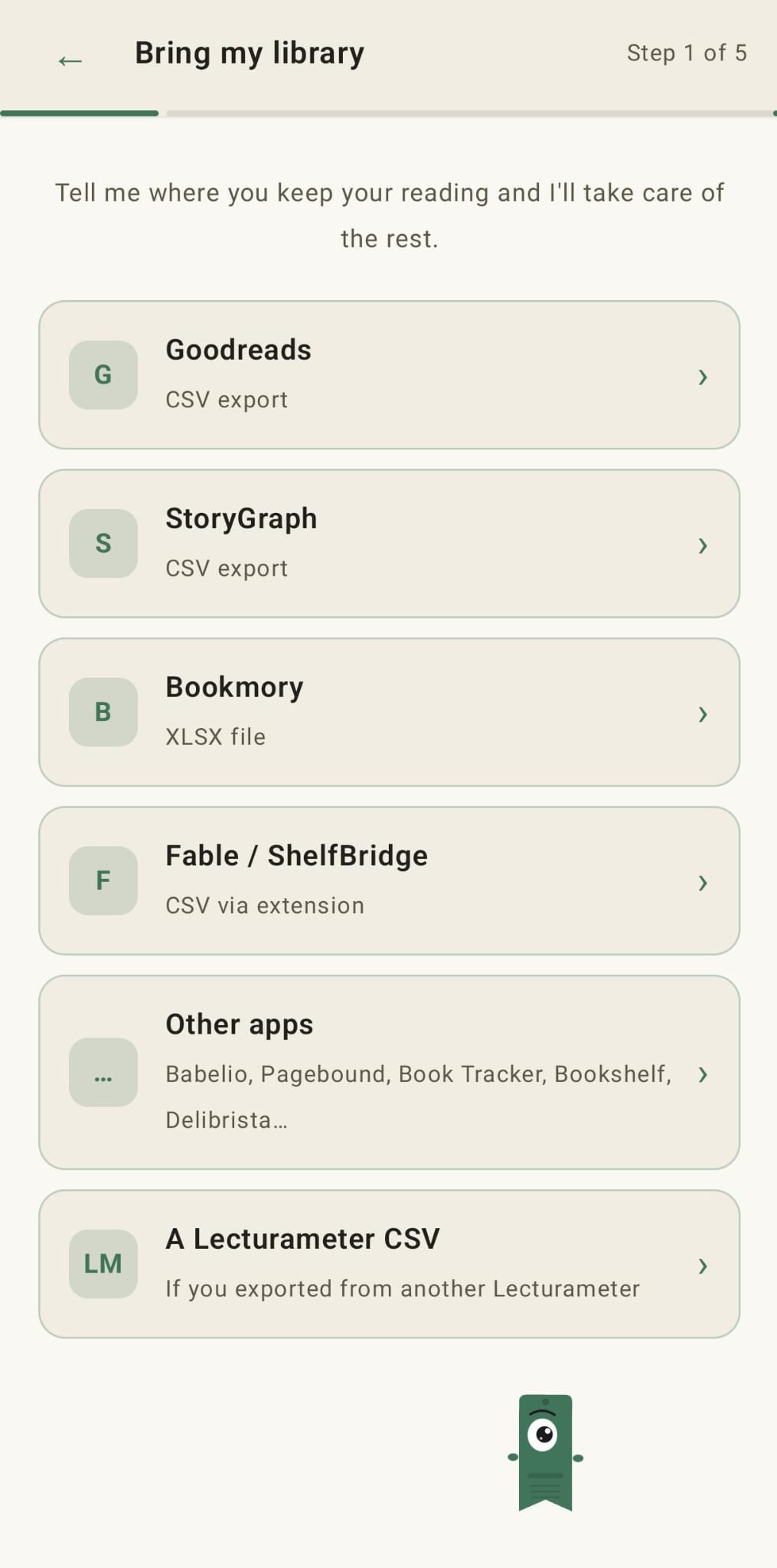
Goodreads (CSV)
لا يزال Goodreads يتيح لك تصدير مكتبتك، لكن الخيار مخفي ولا يعمل إلا من موقع سطح المكتب. وهو غير موجود على الجوال.
- اذهب إلى goodreads.com وسجّل الدخول.
- انقر على «My Books» في شريط التنقل العلوي.
- في الشريط الجانبي الأيسر، تحت «Tools»، انقر على «Import and export».
- ابحث عن قسم «Export your books» وانقر على «Export Library».
- انتظر دقيقة. عندما يجهز الملف ترى رابطًا مثل «Your export from Goodreads» ينزّل ملف CSV.
الملف صفّ لكل كتاب بنحو ثلاثين عمودًا. والمهم: العنوان والمؤلف وISBN وتقييمك وتواريخ القراءة وتواريخ الإضافة والأرفف (المخصصة والحصرية) ونص مراجعتك. الملاحظات الخاصة تنتقل في عمود «Private Notes» الذي يسهل تفويته.
التقييم بنجوم كاملة لا نصف نجوم. والتواريخ بصيغة «YYYY/MM/DD». الأصدقاء والتعليقات والإعجابات والمجموعات تبقى في Goodreads. وهذا ليس قيدًا في Lecturameter، فهي ببساطة ليست في الملف.
StoryGraph (CSV)
StoryGraph يصدّر من الويب أيضًا. اذهب إلى app.thestorygraph.com وافتح Settings ثم Manage Account واستخدم خيار Export. تحصل على ملف CSV بكتبك وأرففك وتقييماتك ونص مراجعاتك وتواريخك ووسومك. يقرأه Lecturameter مباشرة ويطابق الحقول.
Bookmory (XLSX)
داخل Bookmory افتح Settings ثم Backup ثم «Export to Excel». تحصل على ملف xlsx بأوراق منفصلة للكتب والتقييمات وجلسات القراءة. يقرأ Lecturameter ملف xlsx مباشرة، ولا حاجة إلى تحويله.
Fable / ShelfBridge (CSV عبر إضافة)
Fable نفسه ليس فيه زر تصدير. مشروع المجتمع ShelfBridge إضافة للمتصفح تقرأ بيانات Fable لديك وتنتج ملف CSV متوافقًا مع Fable. يقبل Lecturameter هذا الملف في خانة Fable / ShelfBridge من المعالج.
Book Tracker (CSV)
افتح Book Tracker، واذهب إلى Settings > Export واختر CSV. تحصل على ملف بكتبك وتقييماتك وتواريخك وأرففك. ضعه في خانة Book Tracker من المعالج فيقرأه Lecturameter.
تطبيقات أخرى
في المعالج أيضًا خانة «تطبيقات أخرى» لـBabelio وPagebound وBookshelf وDelibrista وما شابهها. إذا كان التطبيق الذي تستخدمه قادرًا على إنتاج CSV أو XLSX، يحاول Lecturameter اكتشاف البنية تلقائيًا.
وإن لم يُتعرَّف على ملفك، فالحل البديل سهل: افتح الملف في جدول بيانات، واحتفظ بأعمدة العنوان والمؤلف والتقييم والتواريخ والرف، واحفظه بصيغة CSV، واستورده على أنه Goodreads. قارئ Goodreads هو الأكثر تساهلًا بينها.
ما الذي ينتقل وما الذي لا ينتقل
مع كل المصادر تنتقل الأشياء نفسها: الكتب والأرفف والتقييمات والتواريخ والملاحظات الشخصية أو المراجعات.
وتبقى الأشياء نفسها خلفك في كل خدمة أيضًا: الأصدقاء والتعليقات والإعجابات والمجموعات والمتابَعات. هذا قيد في ملفات التصدير نفسها لا في Lecturameter. لا شيء لنقله لأنها لم تكن في الملف أصلًا.
بعد الاستيراد
إن تخطّيت المعالج عند أول تشغيل، فالاستيراد موجود أيضًا في الإعدادات، استيراد. يقرأ الأرفف في ملفك ويسألك أيّها تريد نقله. التقييمات والتواريخ والملاحظات تأتي مع الكتب. لا شيء يذهب إلى خادم. مكتبتك تنتهي على هاتفك.
جرّبه على Android
اقرأ أيضًا: ما مدى سرعتي في القراءة فعلًا؟ · وقت القراءة أم الصفحات · بديل Goodreads فهرس الكتب