Blog · 2026-09-14
So bringst du deine Goodreads-Bibliothek (und StoryGraph, Bookmory, Fable…) in Lecturameter
Lecturameter liest Exporte von Goodreads, StoryGraph, Bookmory, Fable/ShelfBridge und einigen weiteren Lese-Apps. Dieser Beitrag geht jeden einzelnen durch.
Wo deine Bibliothek liegt
Wenn du dein Lesen schon woanders erfasst und umziehen willst: Lecturameter akzeptiert Exporte der meisten beliebten Tracking-Apps: Goodreads, StoryGraph, Bookmory, Fable (über die Erweiterung ShelfBridge) und einer Handvoll kleinerer. Dieser Beitrag behandelt den Export-Schritt für jede Quelle, damit du die auswählen kannst, die du nutzt, und den Schritten folgst.
Nichts davon braucht ein Lecturameter-Konto. Die Datei bleibt auf deinem Handy.
Der Import-Assistent
Wenn du Lecturameter zum ersten Mal öffnest, fragt Pagi, was du tun möchtest. Eine der Optionen ist „Ich komme von einer anderen App“. Wähle sie, und du landest im Import-Assistenten.
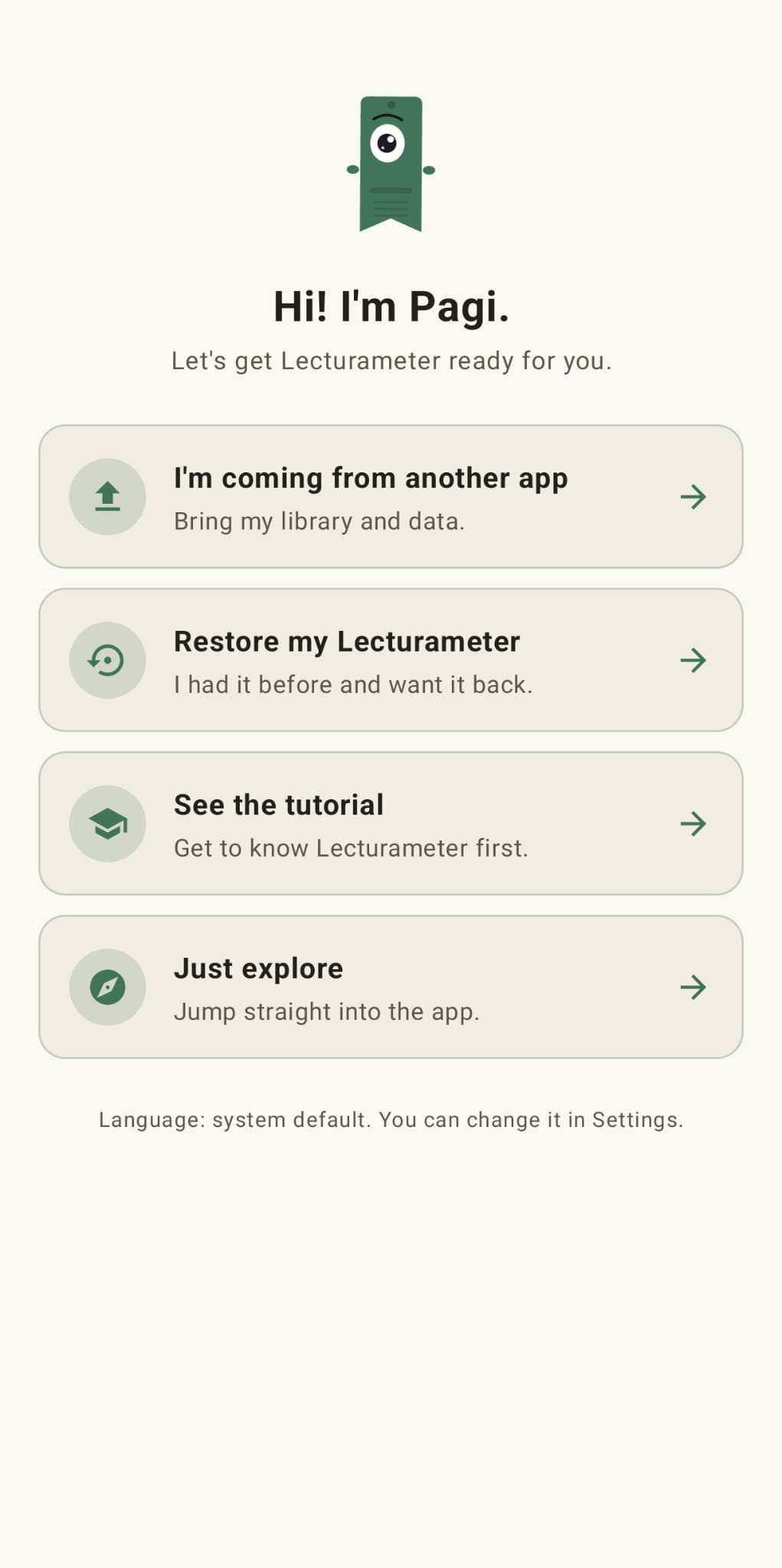
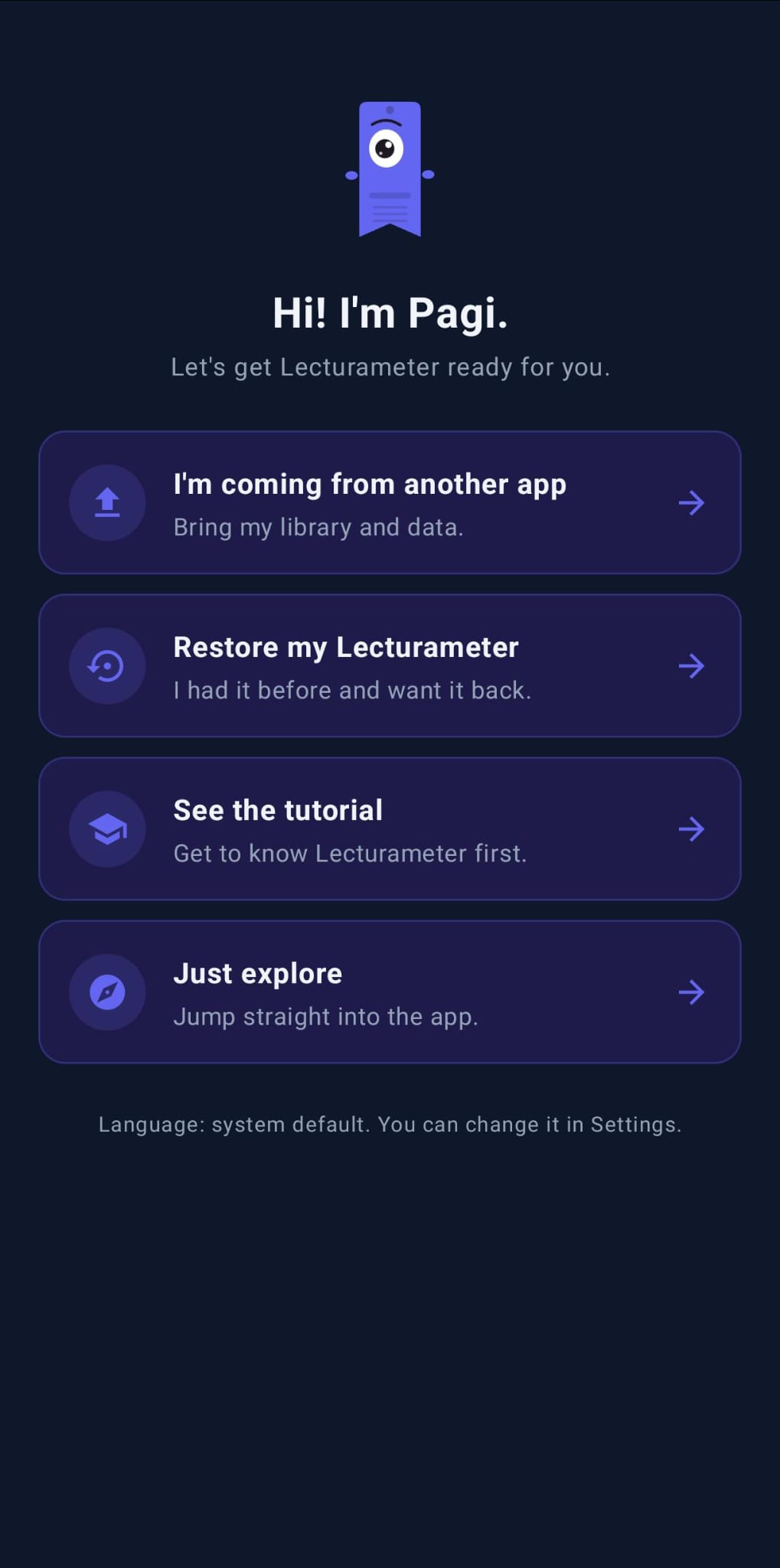
Der Assistent ist eine Liste von Quellen. Du tippst auf die, die du nutzt, gibst ihm die Datei, und Lecturameter liest das Schema. Derselbe Assistent steckt auch in Einstellungen, Importieren, du kannst ihn also später starten.
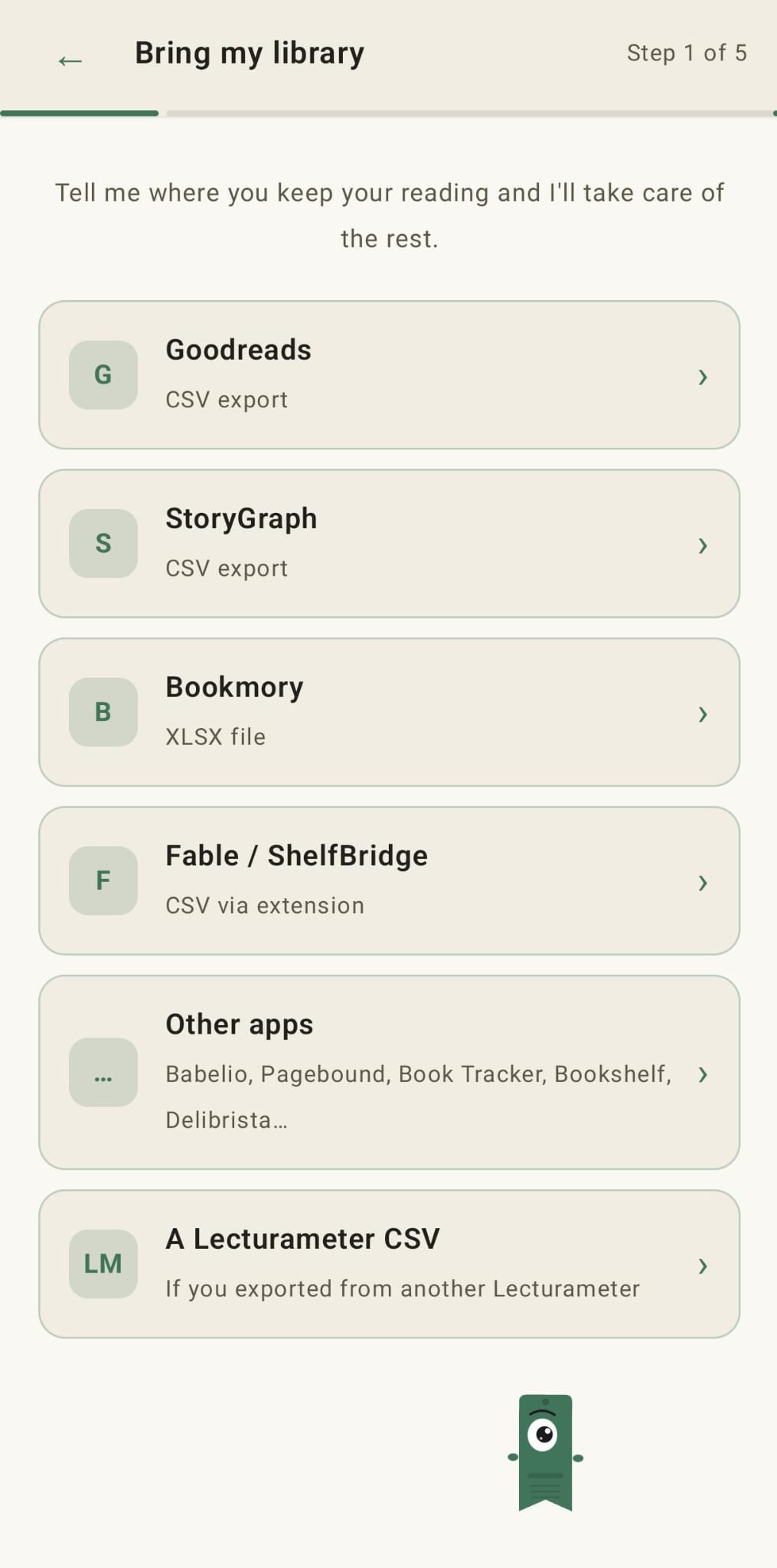
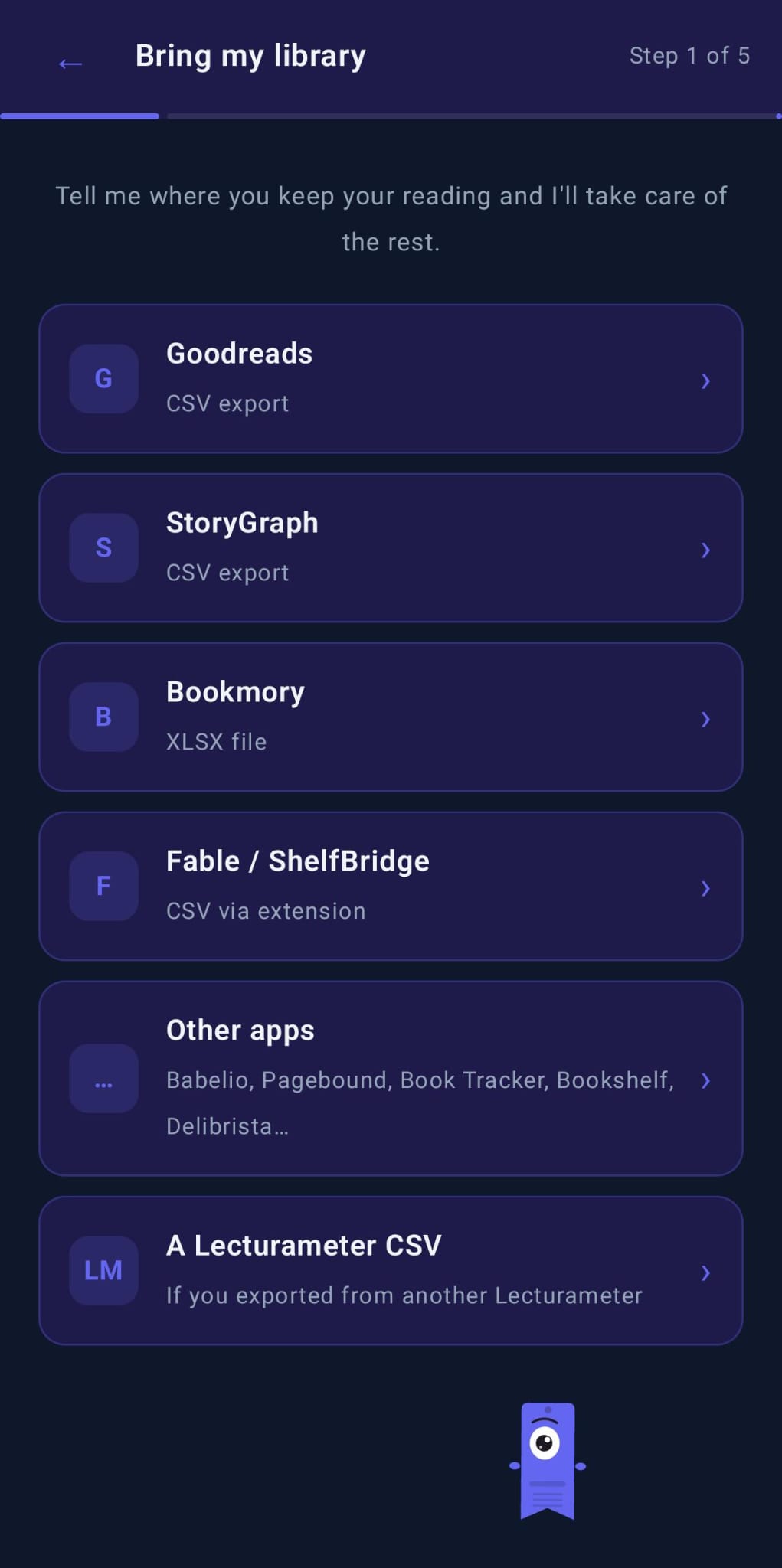
Goodreads (CSV)
Goodreads lässt dich deine Bibliothek weiterhin exportieren, aber die Option ist versteckt und funktioniert nur auf der Desktop-Seite. Auf dem Handy fehlt sie.
- Gehe auf goodreads.com und melde dich an.
- Klicke in der oberen Navigation auf „My Books“.
- Klicke in der linken Seitenleiste unter „Tools“ auf „Import and export“.
- Suche den Abschnitt „Export your books“ und klicke auf „Export Library“.
- Warte eine Minute. Wenn die Datei fertig ist, siehst du einen Link wie „Your export from Goodreads“, der eine CSV herunterlädt.
Die Datei hat eine Zeile pro Buch mit rund dreißig Spalten. Wichtig sind: Titel, Autor, ISBN, deine Bewertung, Lesedaten, Hinzufügedaten, Regale (eigene und exklusive) und dein Rezensionstext. Private Notizen kommen in der Spalte „Private Notes“ mit, die man leicht übersieht.
Die Bewertung verwendet ganze Sterne, keine halben. Daten haben das Format „YYYY/MM/DD“. Freunde, Kommentare, Likes und Gruppen bleiben bei Goodreads. Das ist keine Einschränkung von Lecturameter, sie sind einfach nicht in der Datei.
StoryGraph (CSV)
StoryGraph exportiert ebenfalls über das Web. Gehe auf app.thestorygraph.com, öffne Settings, dann Manage Account und nutze die Option Export. Du erhältst eine CSV mit deinen Büchern, Regalen, Bewertungen, Rezensionstexten, Daten und Tags. Lecturameter liest sie direkt und ordnet die Felder zu.
Bookmory (XLSX)
Öffne in Bookmory Settings, dann Backup, dann „Export to Excel“. Du erhältst eine .xlsx mit getrennten Blättern für Bücher, Bewertungen und Lesesitzungen. Lecturameter liest die xlsx direkt; du musst sie nicht konvertieren.
Fable / ShelfBridge (CSV über Erweiterung)
Fable selbst hat keine Export-Schaltfläche. Das Community-Projekt ShelfBridge ist eine Browser-Erweiterung, die deine Fable-Daten ausliest und eine Fable-kompatible CSV erzeugt. Lecturameter akzeptiert diese Datei im Fach Fable / ShelfBridge des Assistenten.
Book Tracker (CSV)
Öffne Book Tracker, gehe zu Settings > Export und wähle CSV. Du erhältst eine Datei mit deinen Büchern, Bewertungen, Daten und Regalen. Lege sie im Fach Book Tracker des Assistenten ab, und Lecturameter liest sie.
Andere Apps
Der Assistent hat außerdem ein Fach „Andere Apps“ für Babelio, Pagebound, Bookshelf, Delibrista und Ähnliche. Wenn die App, die du nutzt, eine CSV oder XLSX erzeugen kann, versucht Lecturameter, das Schema automatisch zu erkennen.
Wenn deine nicht erkannt wird, ist der Ausweg einfach: Öffne die Datei in einer Tabellenkalkulation, behalte die Spalten für Titel, Autor, Bewertung, Daten und Regal, speichere sie als CSV und importiere sie als Goodreads. Der Goodreads-Leser ist der toleranteste von allen.
Was mitkommt und was nicht
Bei allen Quellen reisen dieselben Dinge mit: Bücher, Regale, Bewertungen, Daten und persönliche Notizen oder Rezensionen.
Auch bei jedem Dienst bleiben dieselben Dinge zurück: Freunde, Kommentare, Likes, Gruppen und Follows. Das ist eine Einschränkung der Exportdateien selbst, nicht von Lecturameter. Es gibt nichts zu übertragen, weil sie nie in der Datei waren.
Nach dem Import
Wenn du den Assistenten beim ersten Start übersprungen hast, findest du den Import auch unter Einstellungen, Importieren. Er liest die Regale in deiner Datei und fragt, welche du übernehmen willst. Bewertungen, Daten und Notizen kommen mit den Büchern. Nichts geht an einen Server. Deine Bibliothek landet auf deinem Handy.
Auf Android ausprobieren
Siehe auch: Wie schnell lese ich wirklich? · Lesezeit oder Seiten · Goodreads-Alternative Buchkatalog