博客 · 2026-09-14
如何把你的 Goodreads(以及 StoryGraph、Bookmory、Fable……)书库带进 Lecturameter
Lecturameter 可以读取 Goodreads、StoryGraph、Bookmory、Fable/ShelfBridge 以及其他几款阅读应用的导出文件。这篇文章逐一介绍。
你的书库在哪里
如果你已经在别处记录阅读,并且想迁移过来,Lecturameter 接受大多数热门记录应用的导出文件:Goodreads、StoryGraph、Bookmory、Fable(通过 ShelfBridge 扩展)以及一些小众应用。这篇文章介绍每个来源的导出步骤,你可以挑出自己用的那个,照着做。
这里的一切都不需要 Lecturameter 账号。文件就保存在你的手机上。
导入向导
你第一次打开 Lecturameter 时,Pagi 会问你想做什么。其中一个选项是「我从另一个应用迁移过来」。选它,你就会进入导入向导。
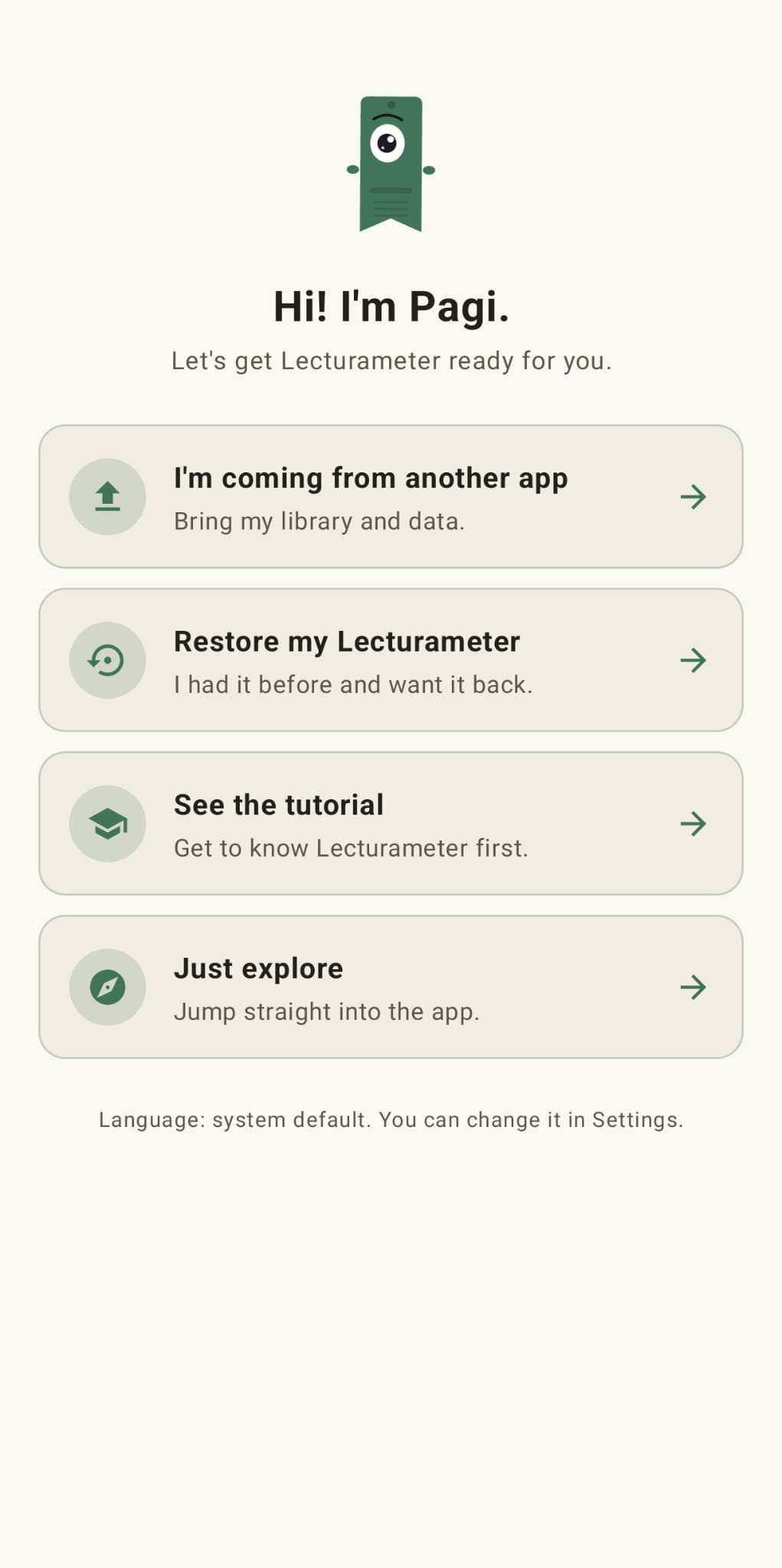
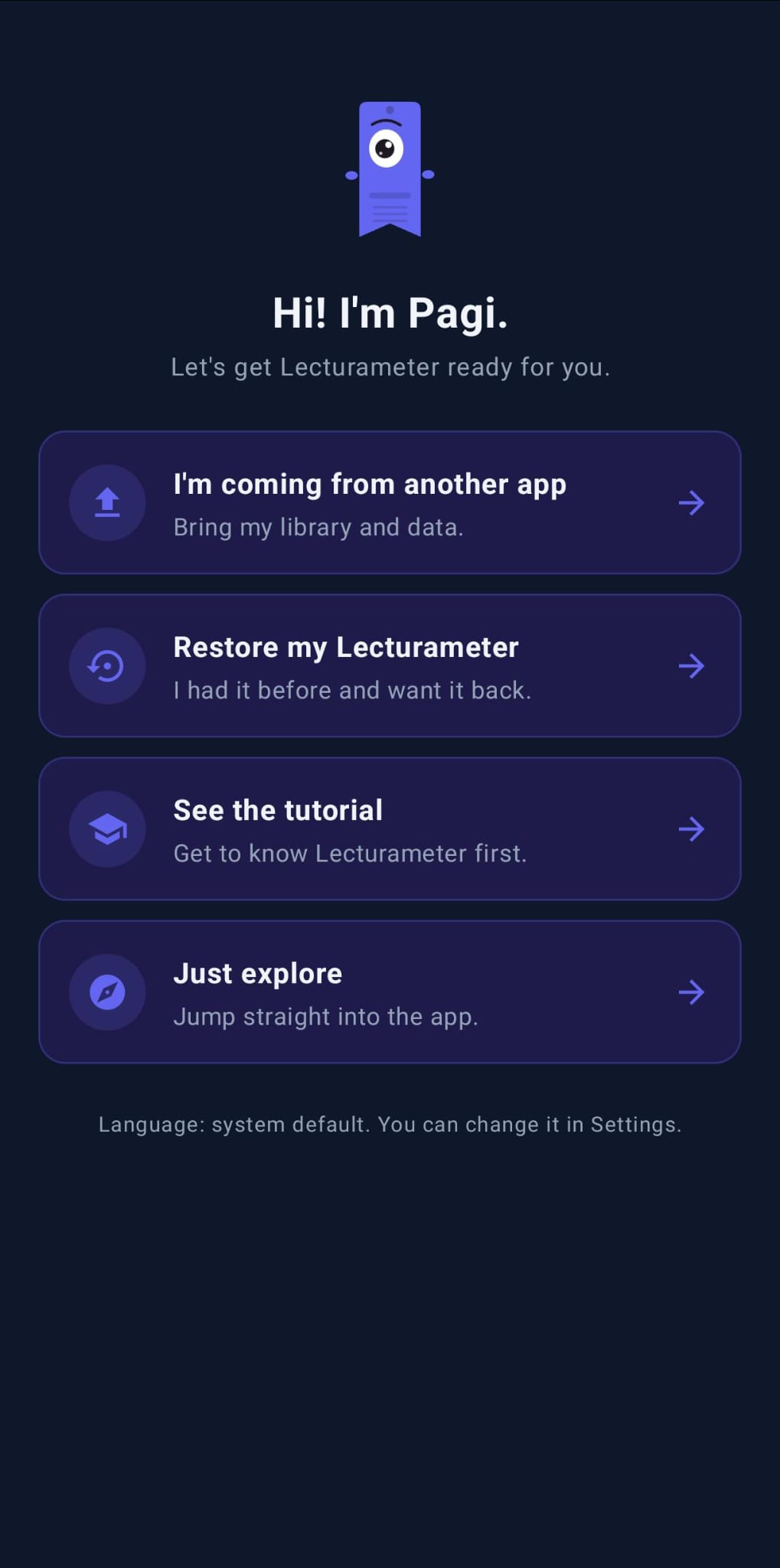
向导是一份来源列表。你点按自己用的那一个,把文件交给它,Lecturameter 就会读取其结构。同一个向导也在「设置」的「导入」里,所以你可以以后再运行。
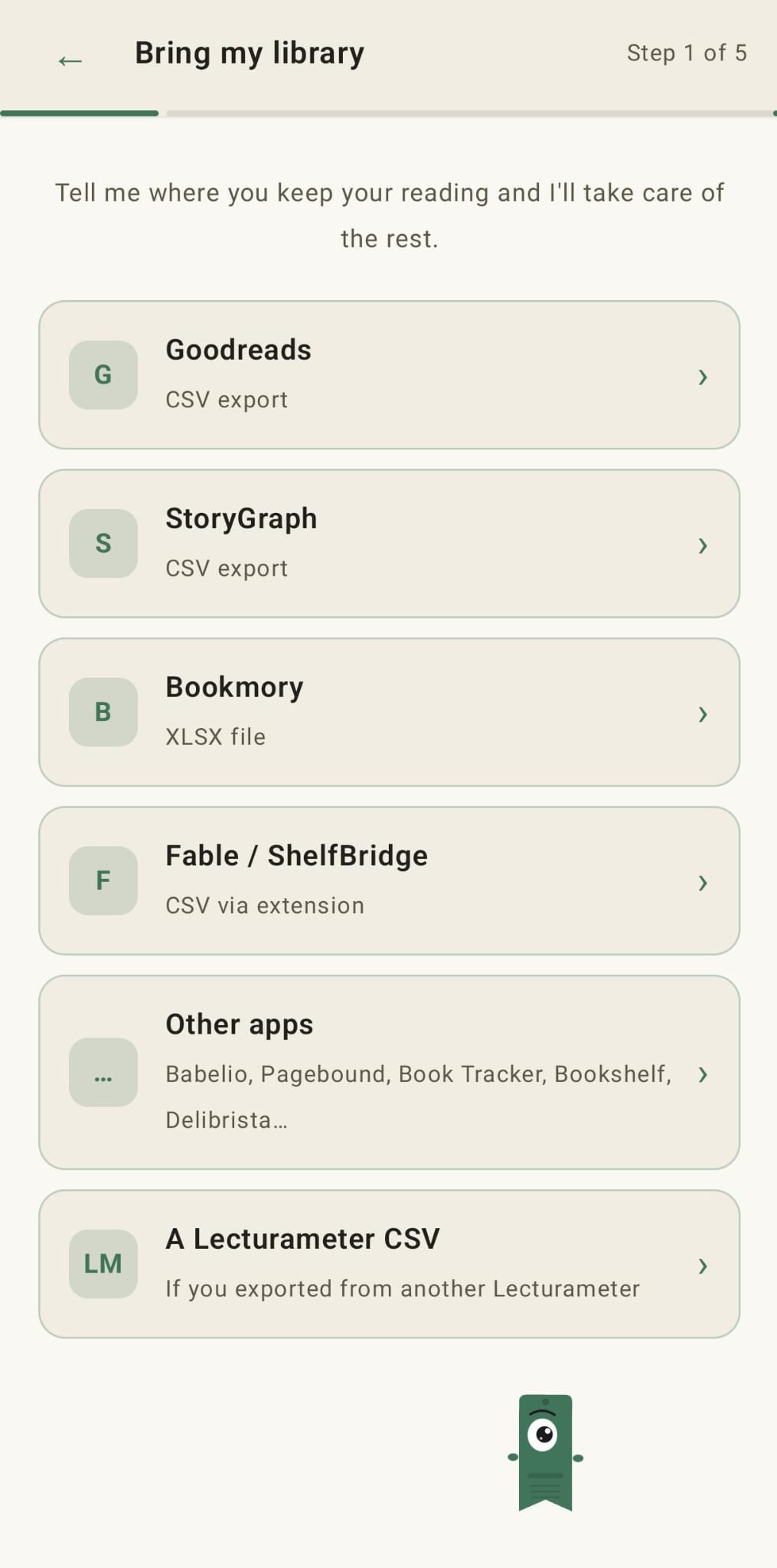
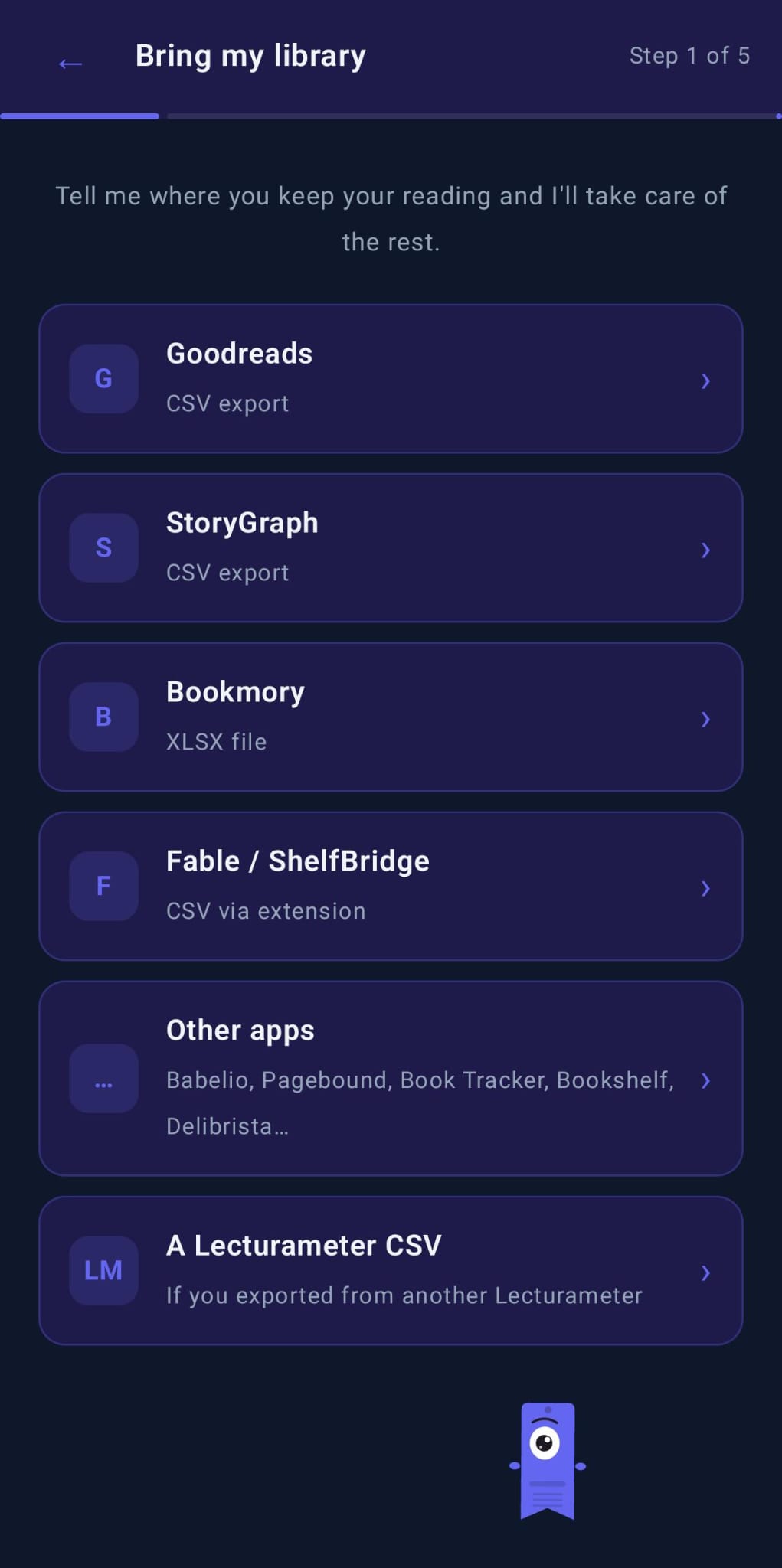
Goodreads(CSV)
Goodreads 仍然允许你导出书库,但这个选项是隐藏的,而且只能在桌面网站上使用。手机端没有。
- 打开 goodreads.com 并登录。
- 点击顶部导航栏里的「My Books」。
- 在左侧边栏的「Tools」下,点击「Import and export」。
- 找到「Export your books」这一部分,点击「Export Library」。
- 等上一分钟。文件准备好后,你会看到类似「Your export from Goodreads」的链接,点它就会下载一个 CSV。
这个文件每本书一行,大约有三十列。重要的有:标题、作者、ISBN、你的评分、阅读日期、添加日期、书架(自定义的和互斥的)以及你的书评文字。私人笔记在「Private Notes」这一列里,很容易被忽略。
评分使用整星,不是半星。日期采用「YYYY/MM/DD」格式。好友、评论、点赞和小组留在 Goodreads。这不是 Lecturameter 的限制,而是它们根本不在文件里。
StoryGraph(CSV)
StoryGraph 同样可以在网页上导出。打开 app.thestorygraph.com,进入 Settings,再进入 Manage Account,使用 Export 选项。你会得到一个包含书籍、书架、评分、书评文字、日期和标签的 CSV。Lecturameter 直接读取它并映射字段。
Bookmory(XLSX)
在 Bookmory 里打开 Settings,然后是 Backup,再选「Export to Excel」。你会得到一个 .xlsx 文件,书籍、评分和阅读会话分别在不同的工作表里。Lecturameter 直接读取 xlsx,你不需要转换它。
Fable / ShelfBridge(通过扩展得到的 CSV)
Fable 本身没有导出按钮。社区项目 ShelfBridge 是一个浏览器扩展,它读取你的 Fable 数据,并生成与 Fable 兼容的 CSV。Lecturameter 在向导的 Fable / ShelfBridge 位置接受这个文件。
Book Tracker(CSV)
打开 Book Tracker,进入 Settings > Export,选择 CSV。你会得到一个包含书籍、评分、日期和书架的文件。把它放进向导的 Book Tracker 位置,Lecturameter 就会读取它。
其他应用
向导里还有一个「其他应用」位置,适用于 Babelio、Pagebound、Bookshelf、Delibrista 以及类似的应用。如果你用的应用可以生成 CSV 或 XLSX,Lecturameter 会尝试自动识别其结构。
如果你的没有被识别,退路也很简单:用电子表格打开文件,保留标题、作者、评分、日期和书架这几列,另存为 CSV,然后按 Goodreads 导入。Goodreads 的读取器是其中最宽容的一个。
哪些会带过来,哪些不会
对所有来源,能带过来的东西都一样:书籍、书架、评分、日期,以及个人笔记或书评。
在每个服务上,留下的东西也一样:好友、评论、点赞、小组和关注。这是导出文件本身的限制,不是 Lecturameter 的限制。没有什么可以带过来,因为它们从来就不在文件里。
导入之后
如果你在首次启动时跳过了向导,导入功能也在「设置」的「导入」里。它会读取你文件里的书架,并询问你想带过来哪些。评分、日期和笔记会随书一起过来。没有任何内容会发往服务器。你的书库最终会留在你的手机上。