ブログ · 2026-09-14
Goodreads(や StoryGraph、Bookmory、Fable など)のライブラリを Lecturameter に移す方法
Lecturameter は、Goodreads、StoryGraph、Bookmory、Fable/ShelfBridge などいくつかの読書アプリのエクスポートファイルを読み込めます。この記事では、それぞれを順に説明します。
ライブラリはどこにあるか
すでに別の場所で読書を記録していて、それを移したいなら、Lecturameter はよく使われているほとんどの記録アプリのエクスポートに対応しています。Goodreads、StoryGraph、Bookmory、Fable(ShelfBridge 拡張機能経由)、そしていくつかの小さなアプリです。この記事ではサービスごとのエクスポート手順を説明するので、お使いのものを選んで手順に従ってください。
ここで紹介することに、Lecturameter のアカウントは要りません。ファイルはあなたのスマホの中にあります。
インポートウィザード
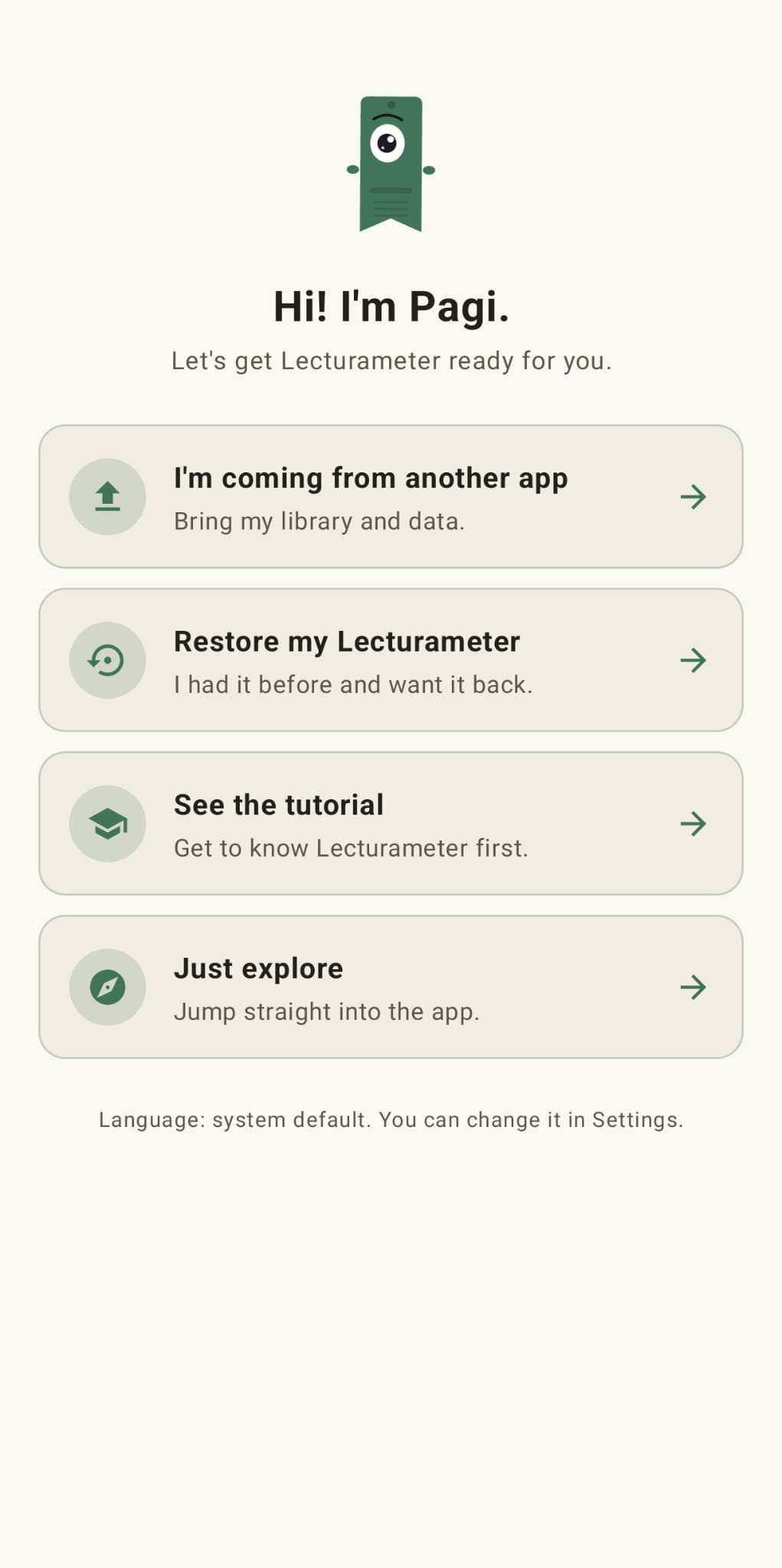
Lecturameter を初めて開くと、Pagi が何をしたいかを尋ねます。選択肢のひとつが「他のアプリから移行する」です。それを選ぶと、インポートウィザードに進みます。
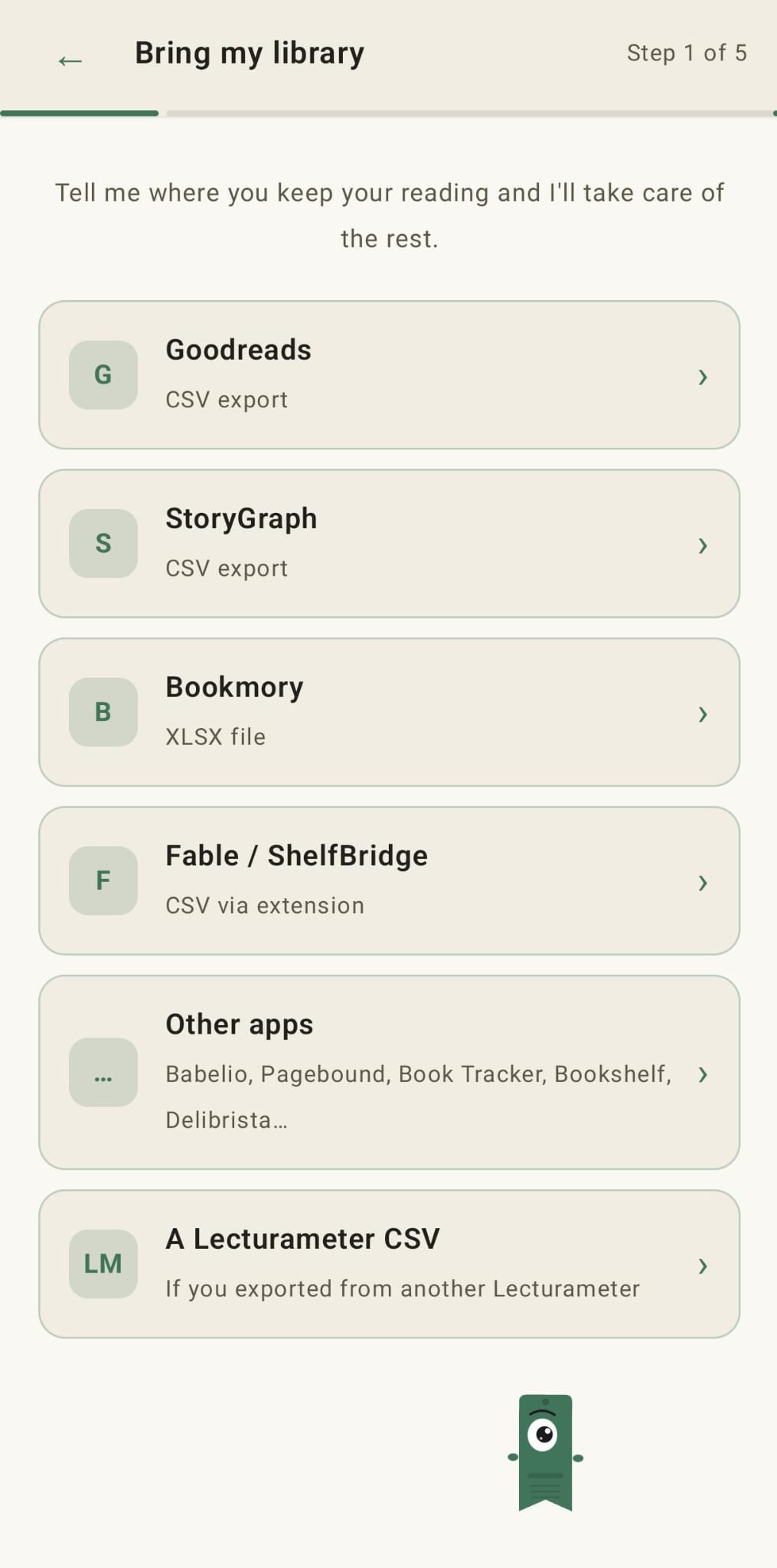
ウィザードはサービスの一覧です。お使いのものをタップして、ファイルを渡すと、Lecturameter が形式を読み取ります。同じウィザードは「設定」の「インポート」にもあるので、あとから実行することもできます。
Goodreads (CSV)
Goodreads では今もライブラリをエクスポートできますが、この項目は隠れていて、パソコン向けのサイトからしか使えません。モバイルにはありません。
- goodreads.com にアクセスしてログインします。
- 上部のナビゲーションで「My Books」をクリックします。
- 左のサイドバーの「Tools」の下にある「Import and export」をクリックします。
- 「Export your books」のセクションを探して、「Export Library」をクリックします。
- 一分ほど待ちます。ファイルの準備ができると、「Your export from Goodreads」のようなリンクが表示され、CSV がダウンロードされます。
ファイルは一冊につき一行で、約三十列あります。大切なのは、タイトル、著者、ISBN、あなたの評価、読んだ日付、追加した日付、本棚(カスタムと排他的なもの)、そしてレビューの本文です。非公開のメモは「Private Notes」列に入っていますが、見落としやすいので注意してください。
評価は半分の星ではなく、整数の星です。日付は「YYYY/MM/DD」形式です。友達、コメント、いいね、グループは Goodreads に残ります。これは Lecturameter の制限ではなく、単にファイルに入っていないだけです。
StoryGraph (CSV)
StoryGraph もウェブからエクスポートできます。app.thestorygraph.com にアクセスして、Settings、Manage Account の順に開き、Export の項目を使います。本、本棚、評価、レビュー本文、日付、タグが入った CSV が手に入ります。Lecturameter はそれを直接読み込み、項目を対応づけます。
Bookmory (XLSX)
Bookmory で Settings、Backup、「Export to Excel」の順に開きます。本、評価、読書セッションが別々のシートに分かれた .xlsx が手に入ります。Lecturameter は xlsx を直接読み込むので、変換する必要はありません。
Fable / ShelfBridge (拡張機能経由の CSV)
Fable 自体にはエクスポートボタンがありません。コミュニティのプロジェクト ShelfBridge は、Fable のデータを読み取って Fable 互換の CSV を作る、ブラウザの拡張機能です。Lecturameter は、ウィザードの Fable / ShelfBridge の枠で、そのファイルを受け付けます。
Book Tracker (CSV)
Book Tracker を開いて、Settings > Export に進み、CSV を選びます。本、評価、日付、本棚が入ったファイルが手に入ります。それをウィザードの Book Tracker の枠に渡せば、Lecturameter が読み込みます。
その他のアプリ
ウィザードには、Babelio、Pagebound、Bookshelf、Delibrista などのための「その他のアプリ」の枠もあります。お使いのアプリが CSV か XLSX を出力できるなら、Lecturameter は形式を自動で見つけようとします。
お使いのものが認識されなかった場合の代替策は簡単です。ファイルを表計算ソフトで開き、タイトル、著者、評価、日付、本棚の列だけを残して、CSV として保存し、Goodreads としてインポートします。Goodreads の読み込みは、すべての中でいちばん寛容です。
引き継がれるもの、引き継がれないもの
どのサービスでも、引き継がれるものは同じです。本、本棚、評価、日付、そして個人的なメモやレビューです。
どのサービスでも、残されるものも同じです。友達、コメント、いいね、グループ、フォロー。これはエクスポートファイル自体の限界であって、Lecturameter の限界ではありません。ファイルに最初から入っていないので、移すものがないのです。
インポートのあと
最初の起動時にウィザードをスキップした場合も、インポートは「設定」の「インポート」にあります。ファイルにある本棚を読み取り、どれを移したいかを尋ねます。評価、日付、メモは本と一緒に移ります。サーバーには何も送られません。ライブラリは、あなたのスマホの中に収まります。