בלוג · 2026-09-14
איך מביאים את הספרייה שלכם מ-Goodreads (ומ-StoryGraph, Bookmory, Fable…) אל Lecturameter
Lecturameter קורא ייצואים מ-Goodreads, StoryGraph, Bookmory, Fable/ShelfBridge וכמה אפליקציות קריאה אחרות. הפוסט הזה עובר על כל אחד מהם.
איפה הספרייה שלכם גרה
אם אתם כבר עוקבים אחרי הקריאה שלכם במקום אחר ורוצים להעביר אותה, Lecturameter מקבל ייצואים מרוב אפליקציות המעקב הפופולריות: Goodreads, StoryGraph, Bookmory, Fable (דרך התוסף ShelfBridge) וקומץ אפליקציות קטנות יותר. הפוסט הזה מכסה את שלב הייצוא של כל מקור, כך שתוכלו לבחור את זה שבו אתם משתמשים ולעקוב אחרי השלבים.
שום דבר כאן לא דורש חשבון Lecturameter. הקובץ נשאר בטלפון שלכם.
אשף הייבוא
כשפותחים את Lecturameter בפעם הראשונה, Pagi שואל מה אתם רוצים לעשות. אחת האפשרויות היא “אני מגיע מאפליקציה אחרת”. בוחרים בה ומגיעים לאשף הייבוא.
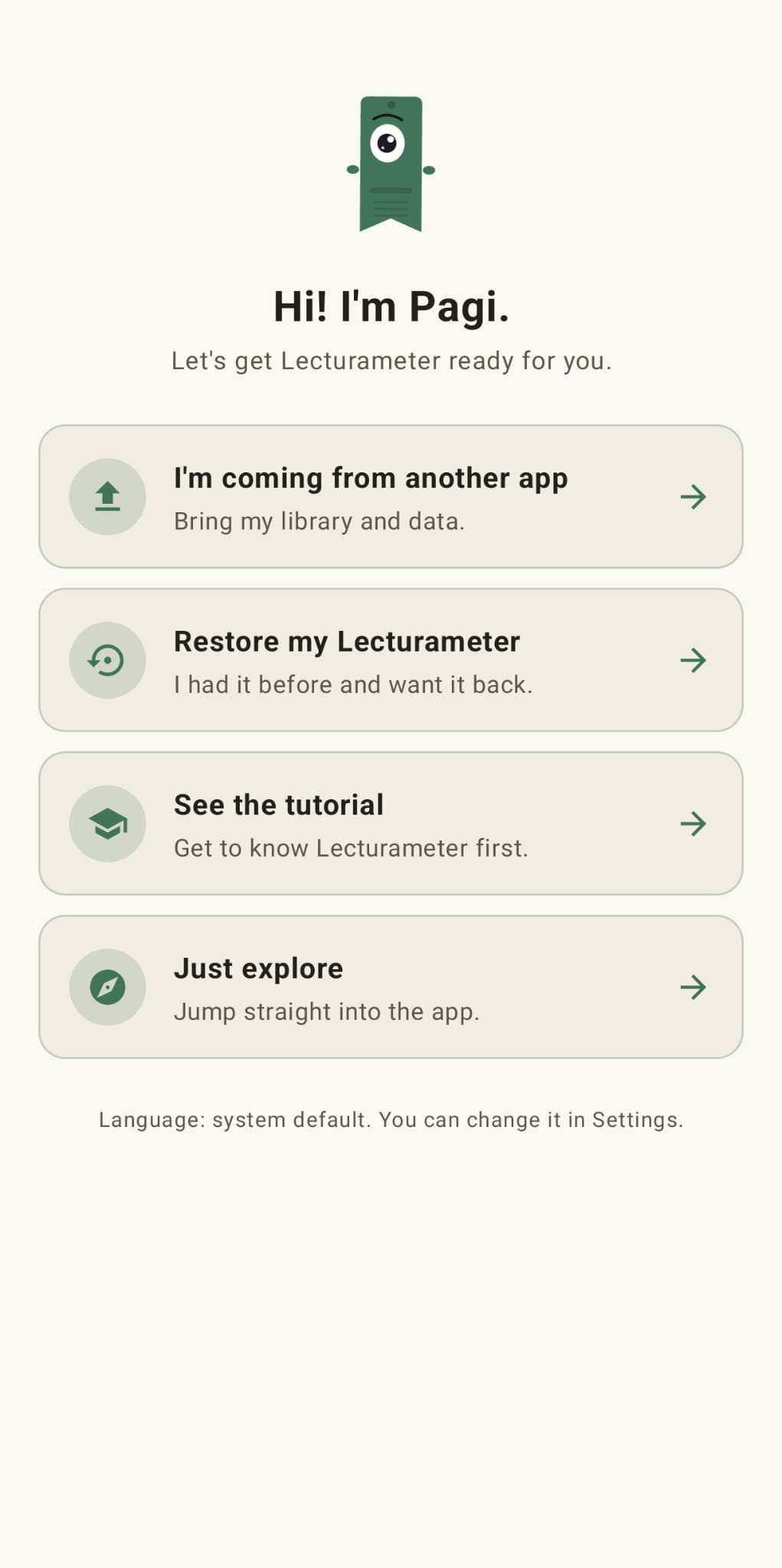
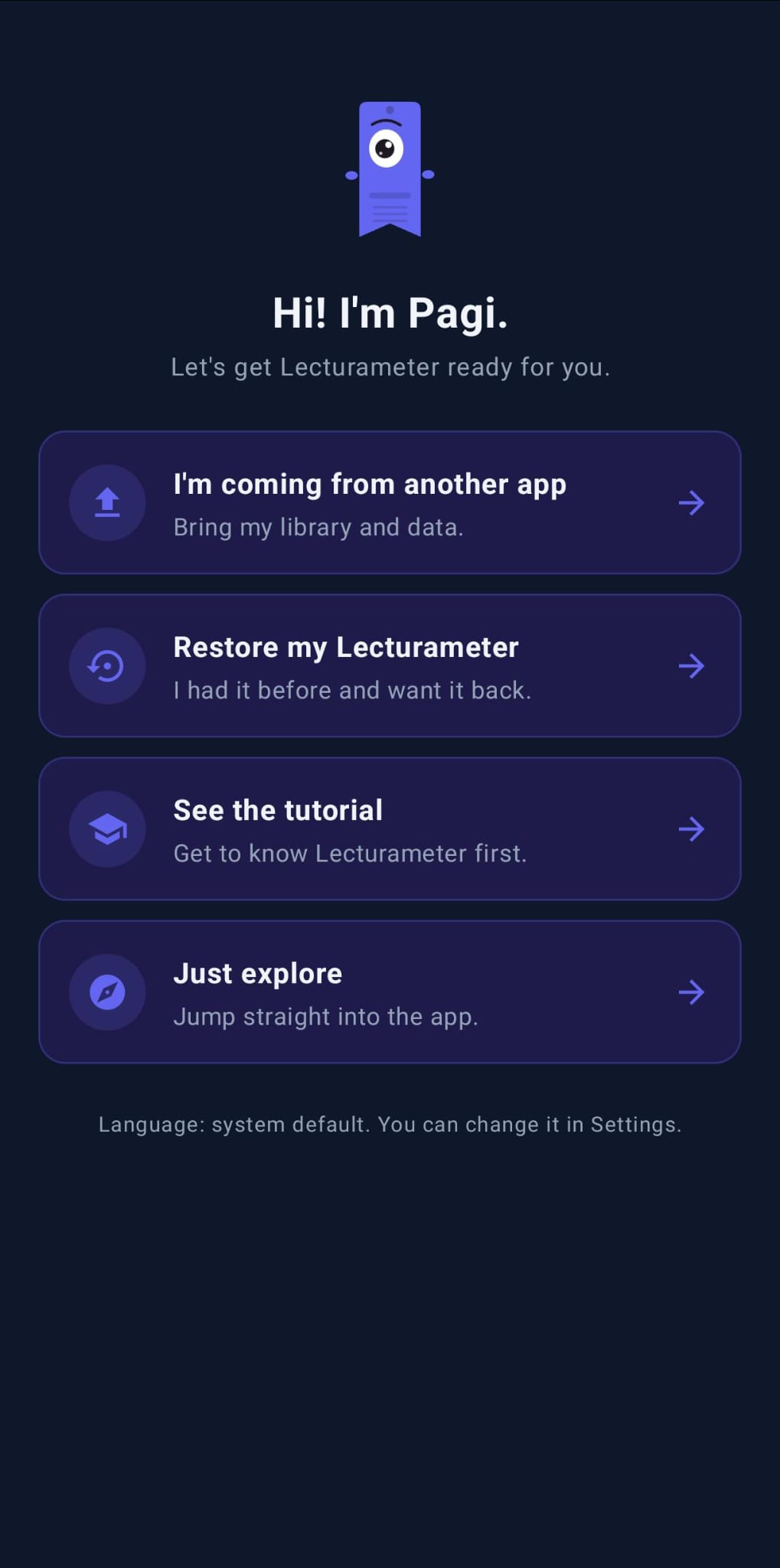
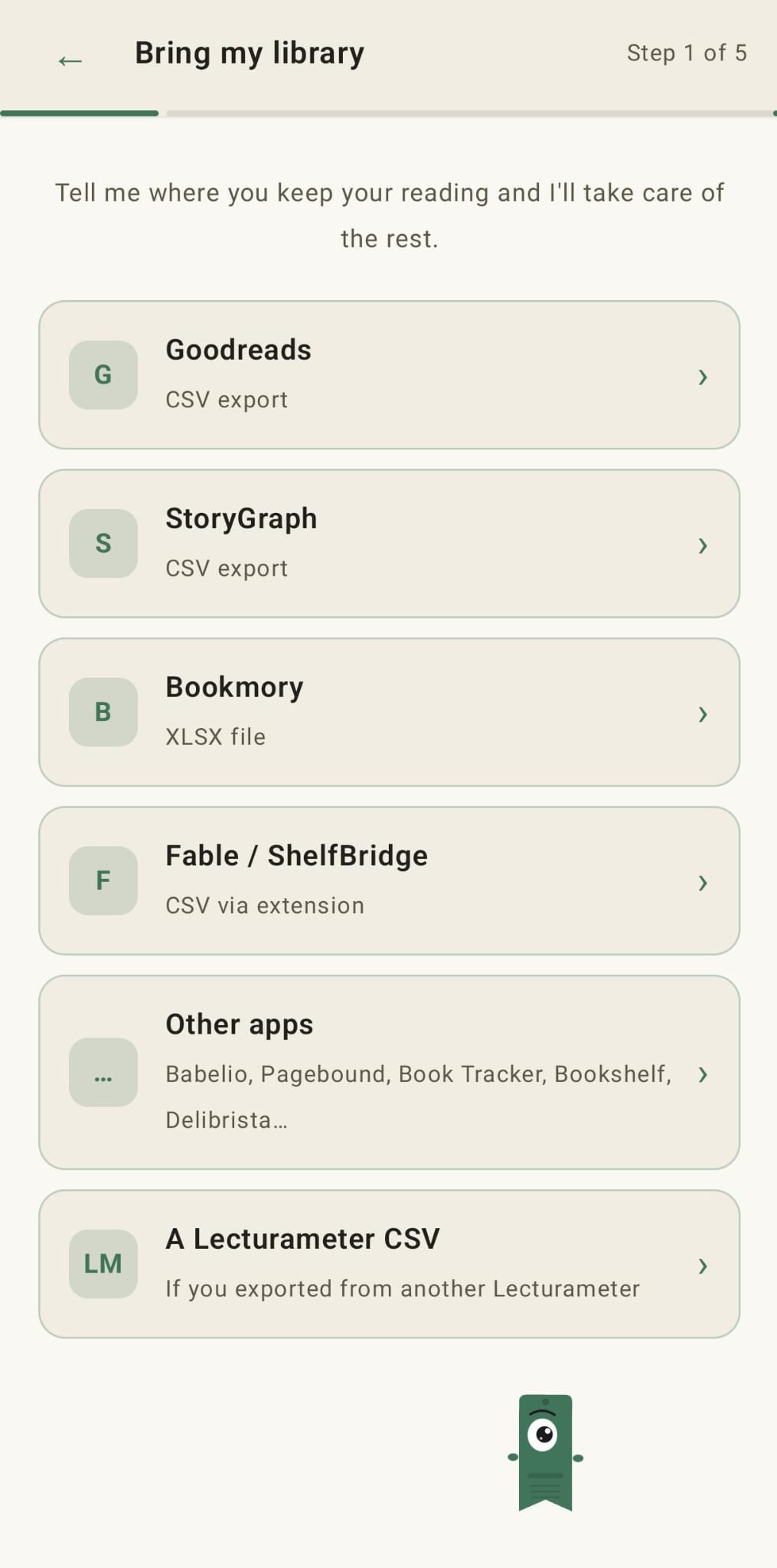
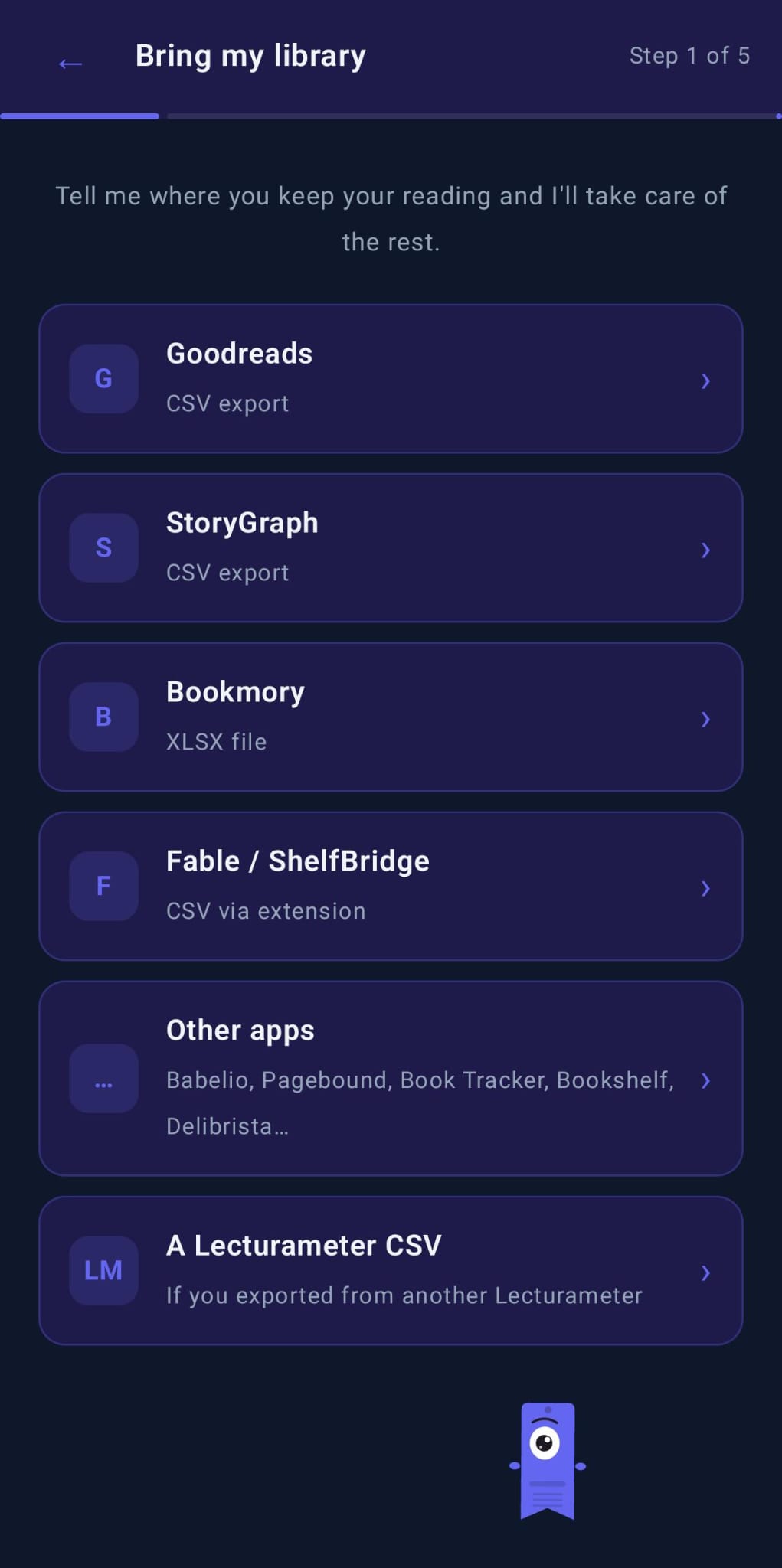
האשף הוא רשימת מקורות. נוגעים באחד שבו אתם משתמשים, נותנים לו את הקובץ, ו-Lecturameter קורא את המבנה. אותו אשף נמצא גם בהגדרות, ייבוא, כך שאפשר להריץ אותו אחר כך.
Goodreads (CSV)
Goodreads עדיין מאפשר לייצא את הספרייה, אבל האפשרות מוסתרת והיא עובדת רק מאתר שולחן העבודה. במובייל היא חסרה.
- היכנסו אל goodreads.com והתחברו.
- לחצו על “My Books” בניווט העליון.
- בסרגל הצד השמאלי, תחת “Tools”, לחצו על “Import and export”.
- חפשו את הקטע “Export your books” ולחצו על “Export Library”.
- חכו דקה. כשהקובץ מוכן תראו קישור כמו “Your export from Goodreads” שמוריד CSV.
בקובץ יש שורה לכל ספר ובערך שלושים עמודות. מה שחשוב: כותרת, מחבר, ISBN, הדירוג שלכם, תאריכי קריאה, תאריכי הוספה, מדפים (מותאמים ובלעדיים) וטקסט הביקורת שלכם. הערות פרטיות עוברות בעמודה “Private Notes”, שקל לפספס.
הדירוג משתמש בכוכבים שלמים, לא בחצאי כוכבים. התאריכים בפורמט “YYYY/MM/DD”. חברים, תגובות, לייקים וקבוצות נשארים ב-Goodreads. זו לא מגבלה של Lecturameter, הם פשוט לא נמצאים בקובץ.
StoryGraph (CSV)
StoryGraph מייצא גם הוא מהאינטרנט. היכנסו אל app.thestorygraph.com, פתחו Settings, אחר כך Manage Account והשתמשו באפשרות Export. תקבלו CSV עם הספרים, המדפים, הדירוגים, טקסט הביקורות, התאריכים והתגיות שלכם. Lecturameter קורא אותו ישירות וממפה את השדות.
Bookmory (XLSX)
בתוך Bookmory פתחו Settings, אחר כך Backup, אחר כך “Export to Excel”. תקבלו קובץ xlsx עם גיליונות נפרדים לספרים, לדירוגים ולסשני קריאה. Lecturameter קורא את ה-xlsx ישירות; אין צורך להמיר אותו.
Fable / ShelfBridge (CSV דרך תוסף)
ל-Fable עצמו אין כפתור ייצוא. פרויקט הקהילה ShelfBridge הוא תוסף לדפדפן שקורא את נתוני Fable שלכם ומפיק CSV תואם Fable. Lecturameter מקבל את הקובץ הזה בחריץ Fable / ShelfBridge באשף.
Book Tracker (CSV)
פתחו את Book Tracker, היכנסו אל Settings > Export ובחרו CSV. תקבלו קובץ עם הספרים, הדירוגים, התאריכים והמדפים שלכם. הניחו אותו בחריץ Book Tracker באשף ו-Lecturameter יקרא אותו.
אפליקציות אחרות
באשף יש גם חריץ “אפליקציות אחרות” עבור Babelio, Pagebound, Bookshelf, Delibrista ודומות להן. אם האפליקציה שבה אתם משתמשים יכולה להפיק CSV או XLSX, Lecturameter מנסה לזהות את המבנה אוטומטית.
אם שלכם לא מזוהה, הגיבוי פשוט: פתחו את הקובץ בגיליון אלקטרוני, השאירו את העמודות של כותרת, מחבר, דירוג, תאריכים ומדף, שמרו כ-CSV וייבאו אותו כמו Goodreads. הקורא של Goodreads הוא הסלחני ביותר מכולם.
מה עובר ומה לא
מכל המקורות עוברים אותם דברים: ספרים, מדפים, דירוגים, תאריכים והערות אישיות או ביקורות.
ובכל שירות נשארים מאחור אותם דברים: חברים, תגובות, לייקים, קבוצות ומעקבים. זו מגבלה של קבצי הייצוא עצמם, לא של Lecturameter. אין מה להעביר כי הם מעולם לא היו בקובץ.
אחרי הייבוא
אם דילגתם על האשף בהפעלה הראשונה, הייבוא נמצא גם בהגדרות, ייבוא. הוא קורא את המדפים בקובץ ושואל אילו מהם אתם רוצים להעביר. דירוגים, תאריכים והערות מגיעים עם הספרים. שום דבר לא הולך לשרת. הספרייה שלכם נשארת בטלפון שלכם.
נסו באנדרואיד
ראו גם: באיזו מהירות אני באמת קורא? · זמן קריאה או עמודים · חלופה ל-Goodreads קטלוג ספרים