Blog · 2026-09-14
Zo breng je je Goodreads-bibliotheek (en StoryGraph, Bookmory, Fable…) naar Lecturameter
Lecturameter leest exports van Goodreads, StoryGraph, Bookmory, Fable/ShelfBridge en nog enkele andere leesapps. Dit bericht loopt ze stuk voor stuk door.
Waar je bibliotheek staat
Als je je lezen al ergens anders bijhoudt en dat wilt overzetten: Lecturameter accepteert exports van de meeste populaire trackingapps: Goodreads, StoryGraph, Bookmory, Fable (via de ShelfBridge-extensie) en een handvol kleinere. Dit bericht behandelt de exportstap voor elke bron, zodat je degene kunt kiezen die je gebruikt en de stappen kunt volgen.
Niets hiervan vereist een Lecturameter-account. Het bestand blijft op je telefoon.
De importwizard
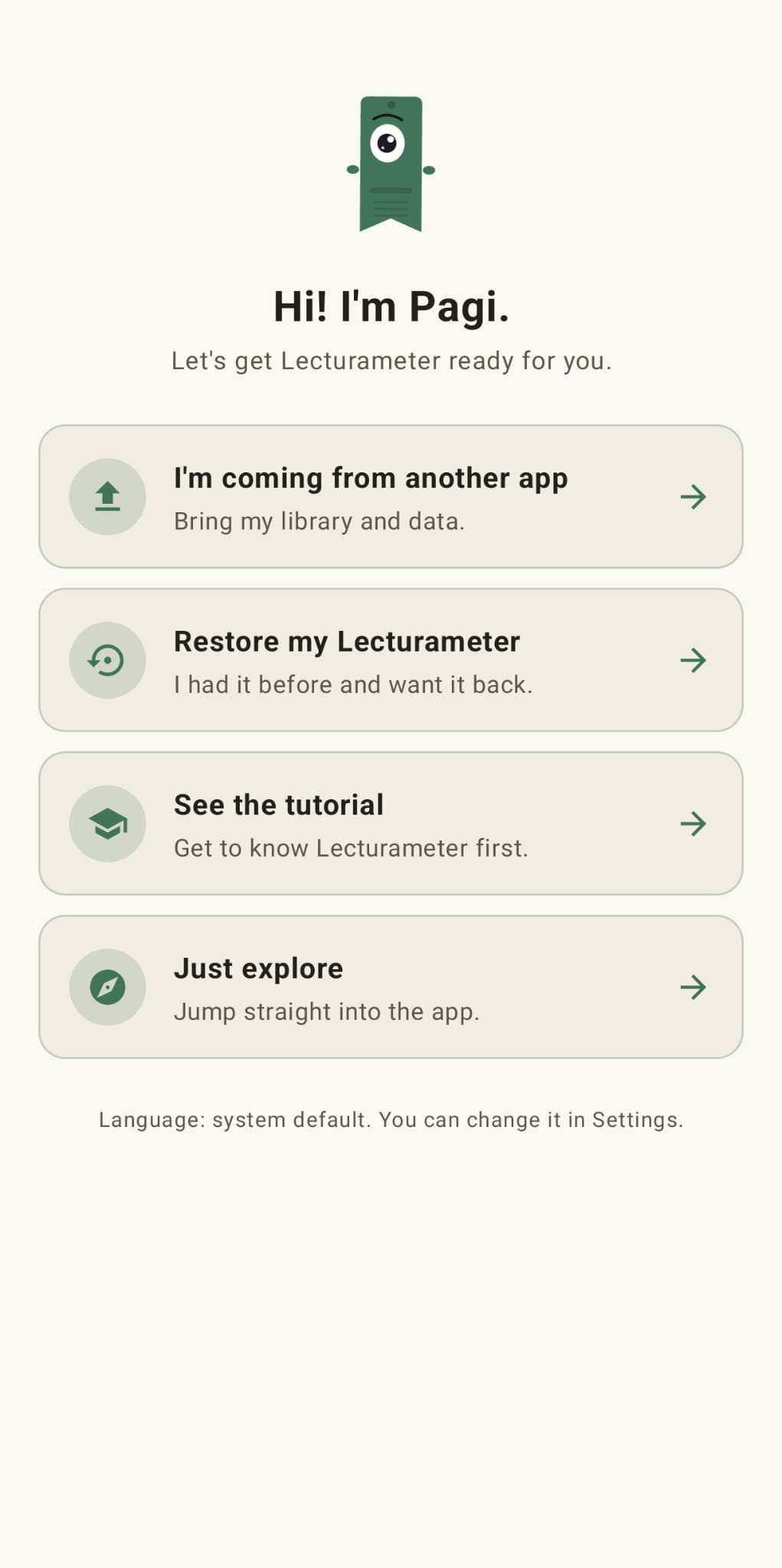
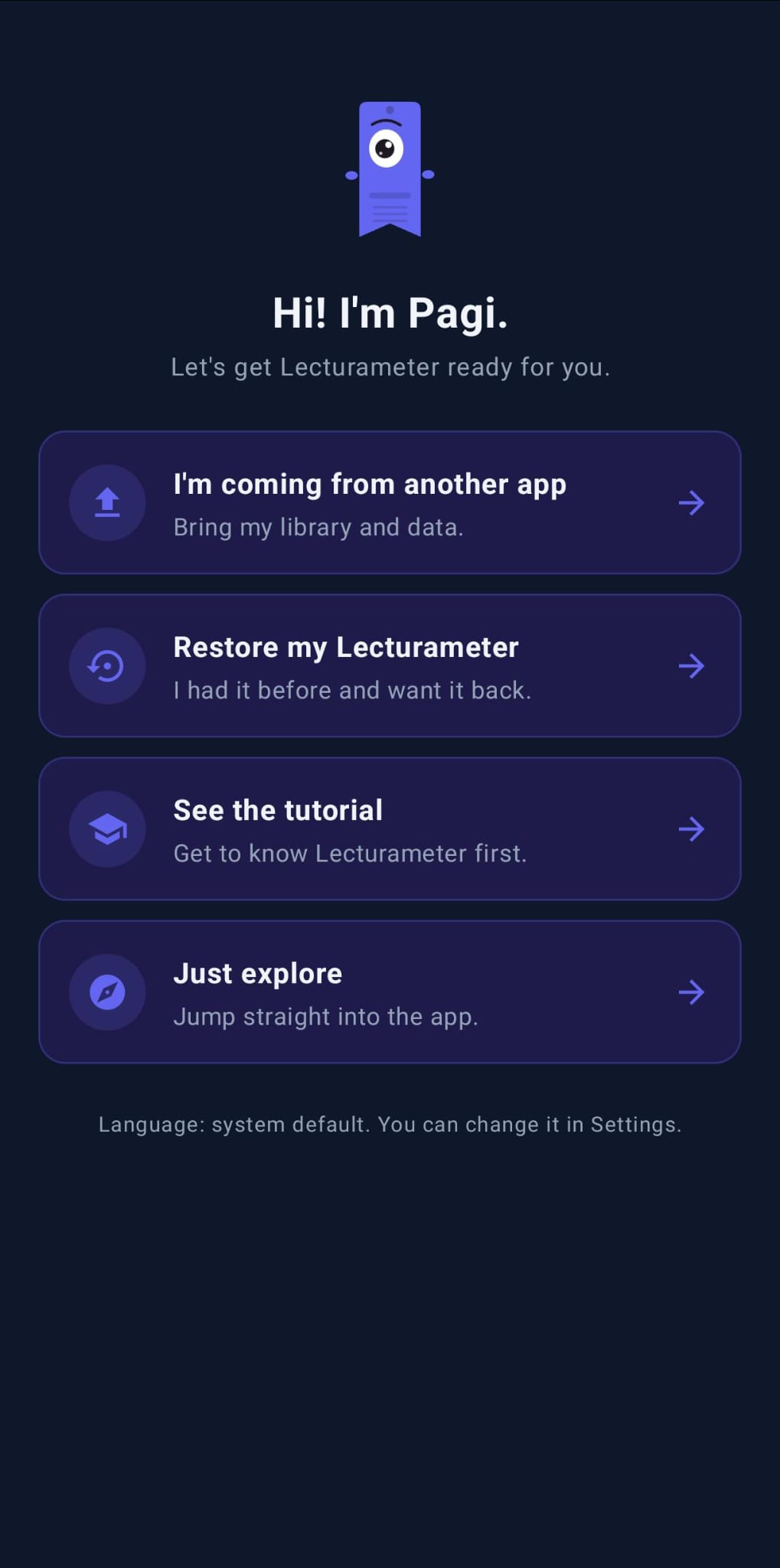
Als je Lecturameter voor het eerst opent, vraagt Pagi wat je wilt doen. Een van de opties is „Ik kom van een andere app“. Kies die en je belandt in de importwizard.
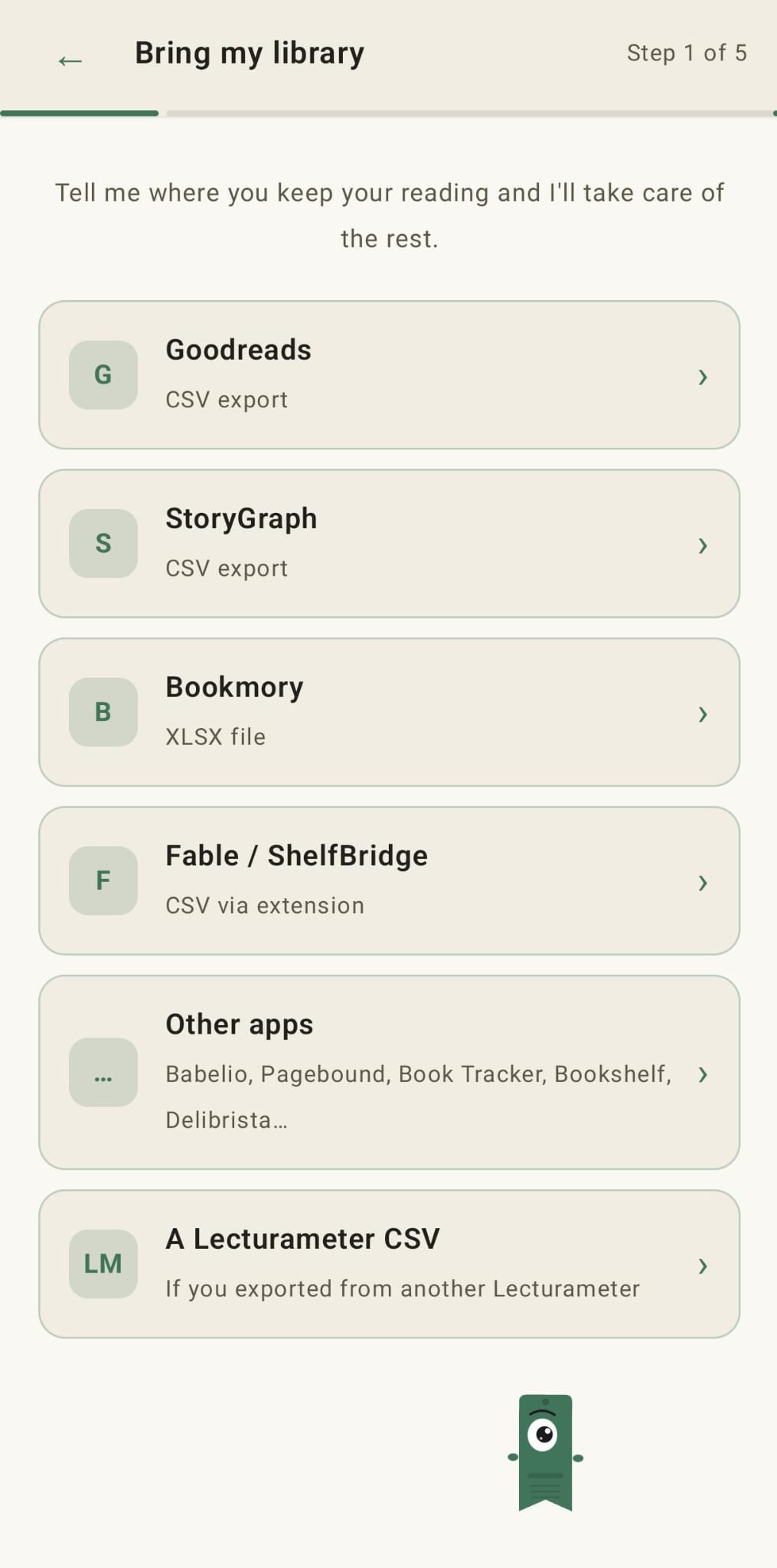
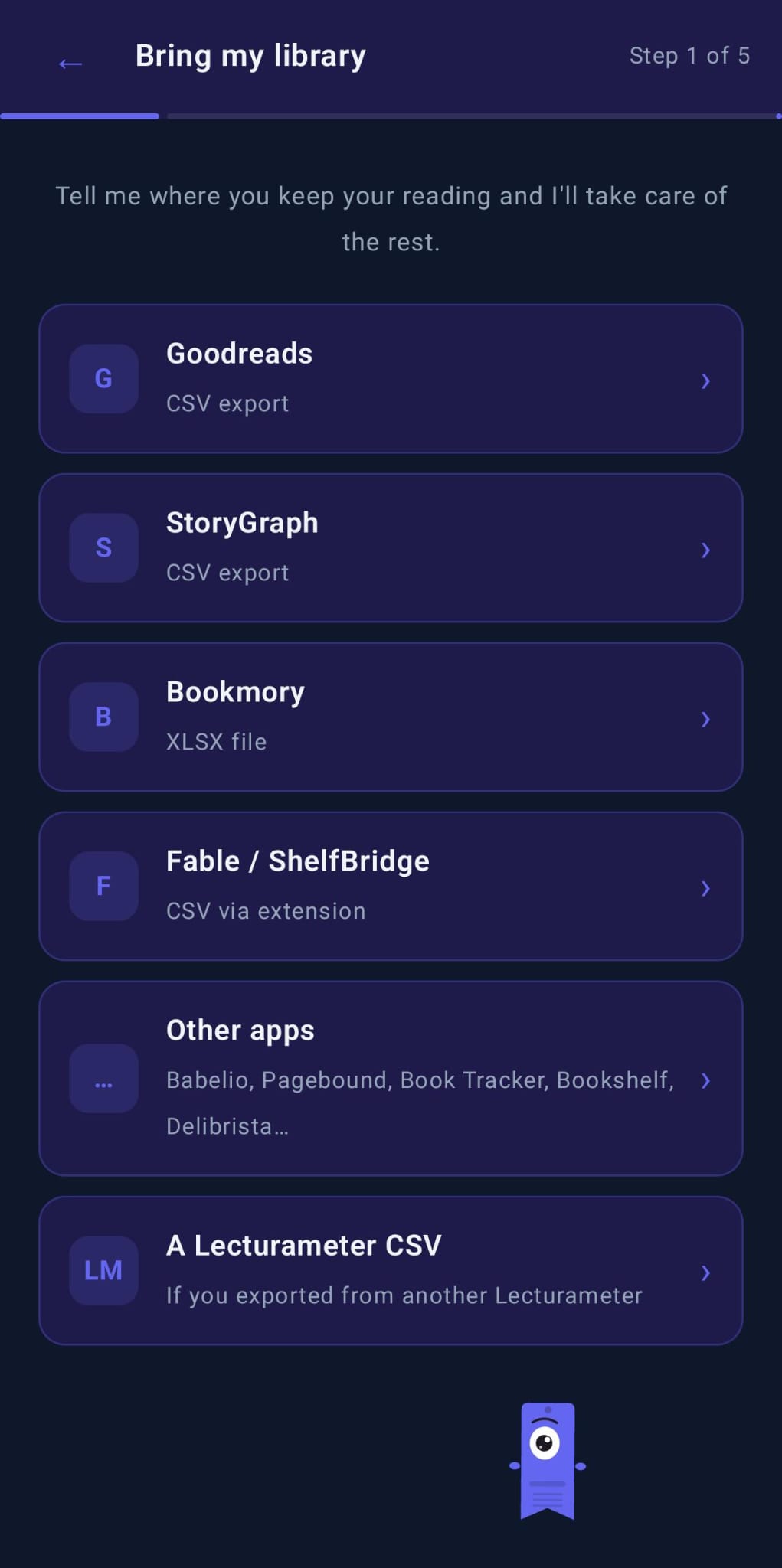
De wizard is een lijst met bronnen. Je tikt op degene die je gebruikt, geeft hem het bestand, en Lecturameter leest het schema. Dezelfde wizard staat ook in Instellingen, Importeren, dus je kunt hem later uitvoeren.
Goodreads (CSV)
Goodreads laat je je bibliotheek nog steeds exporteren, maar de optie is verborgen en werkt alleen op de desktopsite. Op mobiel ontbreekt ze.
- Ga naar goodreads.com en log in.
- Klik op „My Books“ in de bovenste navigatie.
- Klik in de linkerzijbalk onder „Tools“ op „Import and export“.
- Zoek het gedeelte „Export your books“ en klik op „Export Library“.
- Wacht een minuut. Als het bestand klaar is, zie je een link als „Your export from Goodreads“ die een CSV downloadt.
Het bestand heeft één rij per boek met ongeveer dertig kolommen. Wat telt: titel, auteur, ISBN, je score, leesdata, toevoegdata, planken (eigen en exclusieve) en je recensietekst. Privénotities komen mee in de kolom „Private Notes“, die je gemakkelijk over het hoofd ziet.
De score gebruikt hele sterren, geen halve. Datums hebben het formaat „YYYY/MM/DD“. Vrienden, reacties, likes en groepen blijven op Goodreads. Dat is geen beperking van Lecturameter, ze zitten gewoon niet in het bestand.
StoryGraph (CSV)
StoryGraph exporteert ook via het web. Ga naar app.thestorygraph.com, open Settings, dan Manage Account, en gebruik de optie Export. Je krijgt een CSV met je boeken, planken, scores, recensietekst, datums en tags. Lecturameter leest hem direct en wijst de velden toe.
Bookmory (XLSX)
Open in Bookmory Settings, dan Backup, dan „Export to Excel“. Je krijgt een .xlsx met aparte bladen voor boeken, scores en leessessies. Lecturameter leest de xlsx direct; je hoeft hem niet te converteren.
Fable / ShelfBridge (CSV via extensie)
Fable zelf heeft geen exportknop. Het communityproject ShelfBridge is een browserextensie die je Fable-data leest en een Fable-compatibele CSV maakt. Lecturameter accepteert dat bestand in het vak Fable / ShelfBridge van de wizard.
Book Tracker (CSV)
Open Book Tracker, ga naar Settings > Export en kies CSV. Je krijgt een bestand met je boeken, scores, datums en planken. Zet het in het vak Book Tracker van de wizard en Lecturameter leest het.
Andere apps
De wizard heeft ook een vak „Andere apps“ voor Babelio, Pagebound, Bookshelf, Delibrista en vergelijkbare. Als de app die je gebruikt een CSV of XLSX kan maken, probeert Lecturameter het schema automatisch te herkennen.
Als de jouwe niet wordt herkend, is de noodoplossing eenvoudig: open het bestand in een spreadsheet, houd de kolommen voor titel, auteur, score, datums en plank, sla het op als CSV en importeer het als Goodreads. De Goodreads-lezer is de meest toegeeflijke van allemaal.
Wat meekomt en wat niet
Bij alle bronnen reizen dezelfde dingen mee: boeken, planken, scores, datums en persoonlijke notities of recensies.
Ook blijven bij elke dienst dezelfde dingen achter: vrienden, reacties, likes, groepen en volgers. Dat is een beperking van de exportbestanden zelf, niet van Lecturameter. Er valt niets over te brengen, omdat ze nooit in het bestand zaten.
Na de import
Als je de wizard bij de eerste start hebt overgeslagen, staat de import ook in Instellingen, Importeren. Hij leest de planken in je bestand en vraagt welke je wilt meenemen. Scores, datums en notities komen mee met de boeken. Er gaat niets naar een server. Je bibliotheek belandt op je telefoon.
Probeer het op Android
Zie ook: Hoe snel lees ik echt? · Leestijd of pagina's · Alternatief voor Goodreads Boekencatalogus