ब्लॉग · 2026-09-14
तुमची Goodreads (आणि StoryGraph, Bookmory, Fable…) लायब्ररी Lecturameter मध्ये कशी आणावी
Lecturameter Goodreads, StoryGraph, Bookmory, Fable/ShelfBridge आणि आणखी काही वाचन ॲप्सचे एक्सपोर्ट वाचते. ही पोस्ट प्रत्येकाची पायरीपायरीने माहिती देते.
तुमची लायब्ररी कुठे असते
तुम्ही आधीच इतरत्र तुमचे वाचन ट्रॅक करत असाल आणि ते हलवायचे असेल, तर Lecturameter बहुतेक लोकप्रिय ट्रॅकिंग ॲप्सचे एक्सपोर्ट स्वीकारते: Goodreads, StoryGraph, Bookmory, Fable (ShelfBridge एक्स्टेन्शनद्वारे) आणि काही लहान ॲप्स. ही पोस्ट प्रत्येक स्रोताची एक्सपोर्ट पायरी सांगते, म्हणजे तुम्ही वापरता ते निवडून पायऱ्या अनुसरू शकता.
इथे कशासाठीही Lecturameter खाते लागत नाही. फाइल तुमच्या फोनवरच राहते.
आयात विझार्ड
तुम्ही पहिल्यांदा Lecturameter उघडता तेव्हा Pagi विचारतो की तुम्हाला काय करायचे आहे. पर्यायांपैकी एक आहे «मी दुसऱ्या ॲपमधून येत आहे». ते निवडा आणि तुम्ही आयात विझार्डवर पोहोचता.
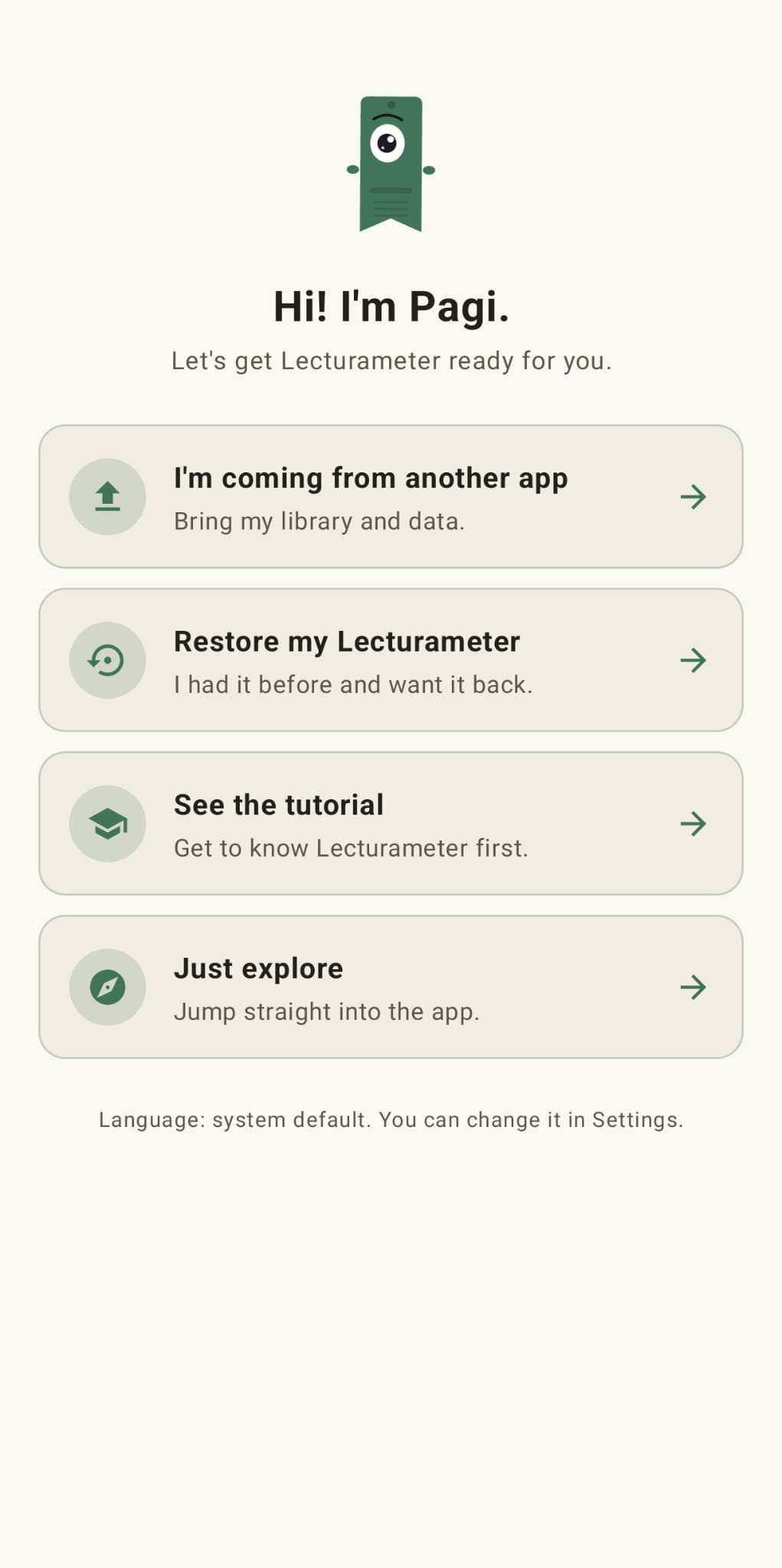
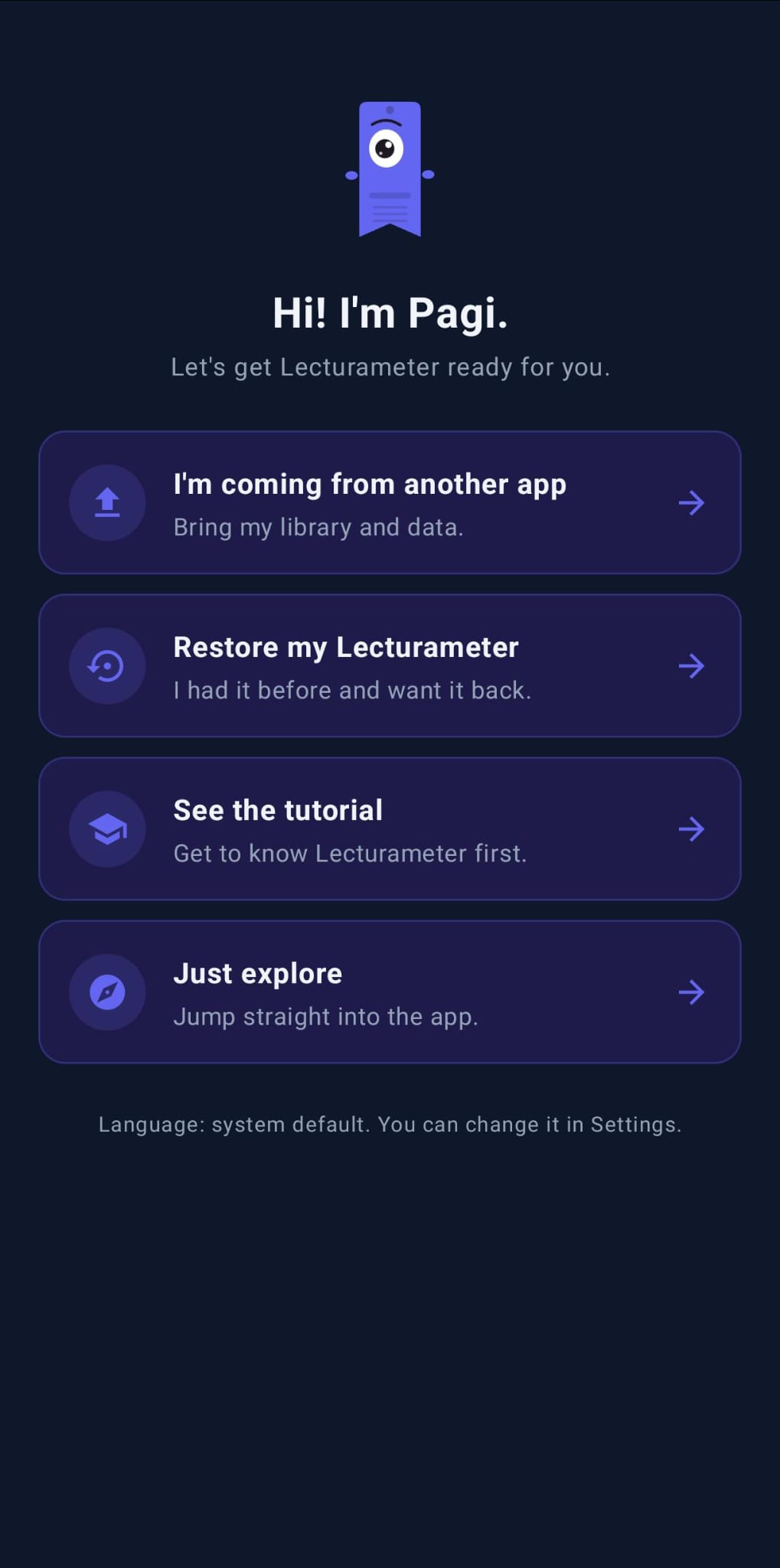
विझार्ड म्हणजे स्रोतांची यादी. तुम्ही वापरता त्यावर टॅप करा, त्याला फाइल द्या, आणि Lecturameter स्कीमा वाचते. हाच विझार्ड सेटिंग्ज, आयात करा मध्येही आहे, म्हणजे तुम्ही तो नंतरही चालवू शकता.
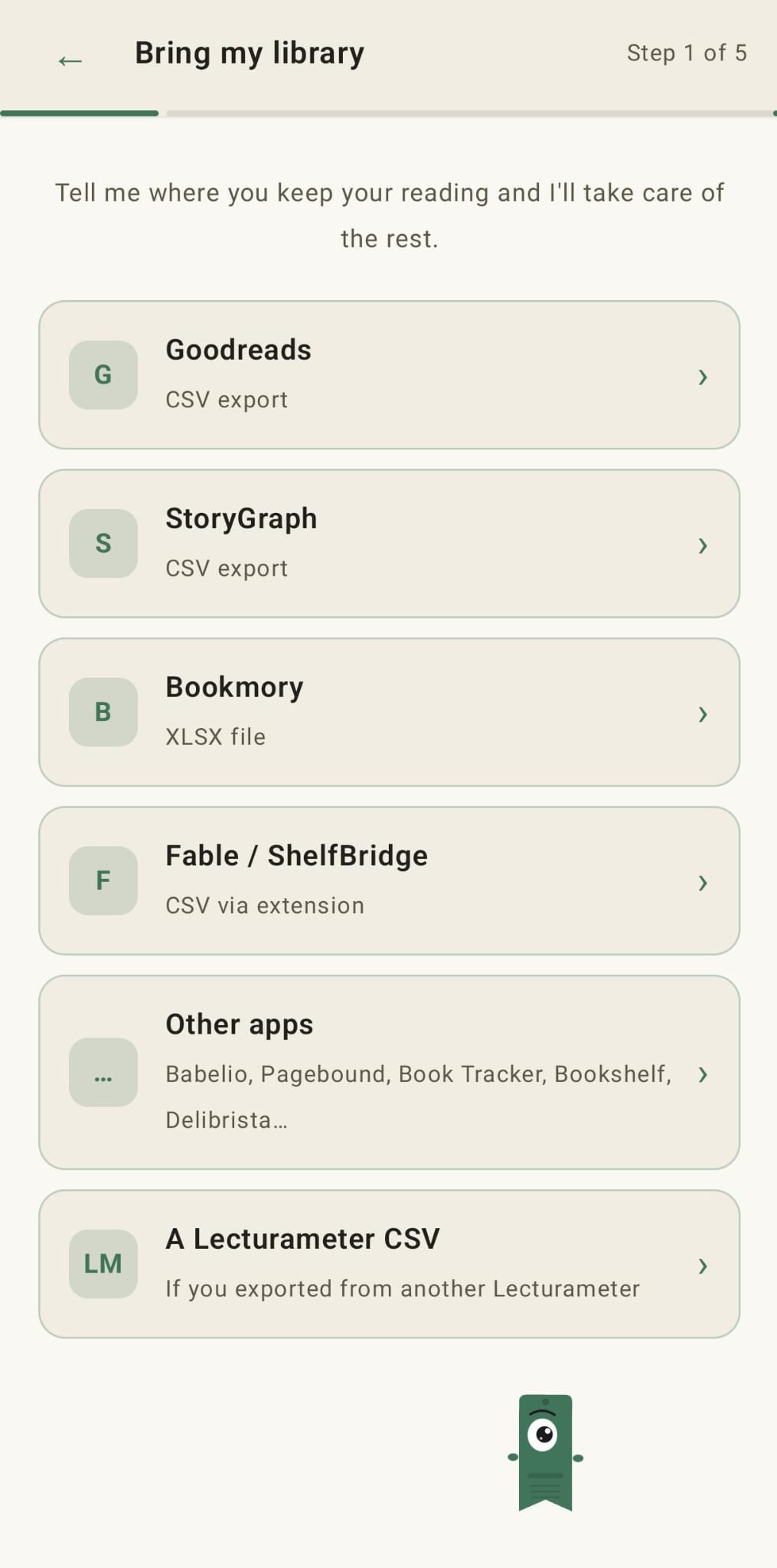
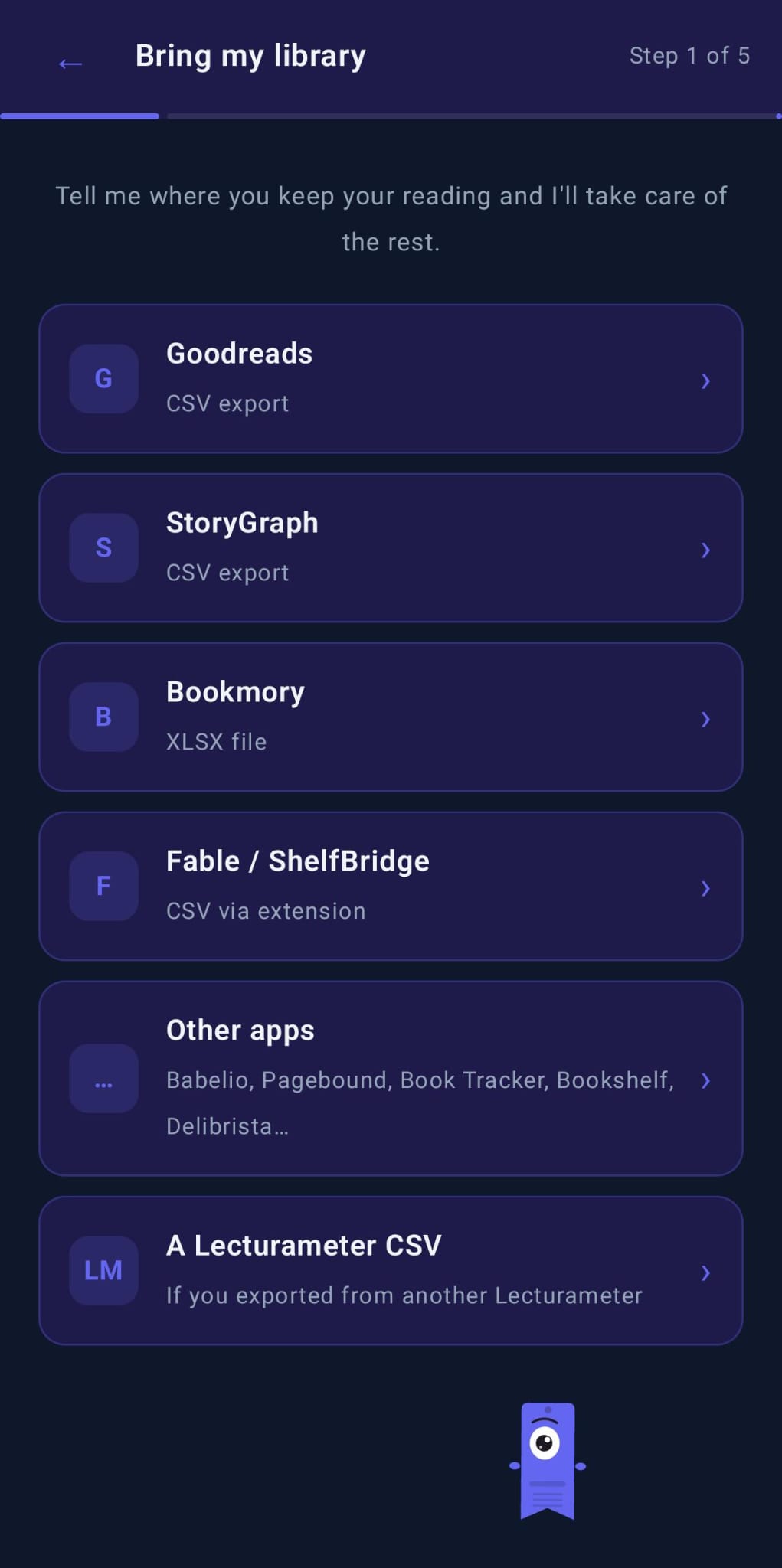
Goodreads (CSV)
Goodreads अजूनही तुम्हाला तुमची लायब्ररी एक्सपोर्ट करू देते, पण पर्याय लपलेला आहे आणि फक्त डेस्कटॉप साइटवरून चालतो. मोबाइलवर तो नाही.
- goodreads.com वर जा आणि लॉग इन करा.
- वरच्या नॅव्हिगेशनमध्ये «My Books» वर क्लिक करा.
- डाव्या साइडबारमध्ये, «Tools» खाली, «Import and export» वर क्लिक करा.
- «Export your books» विभाग शोधा आणि «Export Library» वर क्लिक करा.
- एक मिनिट थांबा. फाइल तयार झाल्यावर तुम्हाला CSV डाउनलोड करणारी «Your export from Goodreads» सारखी लिंक दिसते.
फाइलमध्ये प्रत्येक पुस्तकासाठी एक ओळ आणि साधारण तीस स्तंभ असतात. जे महत्त्वाचे: शीर्षक, लेखक, ISBN, तुमचे रेटिंग, वाचल्याच्या तारखा, जोडल्याच्या तारखा, शेल्फ (कस्टम आणि एक्सक्लुझिव्ह) आणि तुमचा रिव्ह्यू मजकूर. खाजगी नोट्स «Private Notes» स्तंभात येतात, जो चुकण्याची शक्यता असते.
रेटिंग पूर्ण तारकांमध्ये असते, अर्ध्या तारकांमध्ये नाही. तारखा «YYYY/MM/DD» स्वरूपात असतात. मित्र, टिप्पण्या, लाइक आणि गट Goodreads वरच राहतात. ही Lecturameter ची मर्यादा नाही, ते फाइलमध्ये नसतातच.
StoryGraph (CSV)
StoryGraph सुद्धा वेबवरून एक्सपोर्ट करते. app.thestorygraph.com वर जा, Settings उघडा, मग Manage Account, आणि Export पर्याय वापरा. तुम्हाला तुमची पुस्तके, शेल्फ, रेटिंग, रिव्ह्यू मजकूर, तारखा आणि टॅगसह CSV मिळते. Lecturameter ती थेट वाचते आणि फील्ड मॅप करते.
Bookmory (XLSX)
Bookmory मध्ये Settings उघडा, मग Backup, मग «Export to Excel». तुम्हाला पुस्तके, रेटिंग आणि वाचन सत्रांसाठी वेगळ्या शीटसह .xlsx मिळते. Lecturameter xlsx थेट वाचते; तुम्हाला ती रूपांतरित करावी लागत नाही.
Fable / ShelfBridge (एक्स्टेन्शनद्वारे CSV)
Fable मध्ये स्वतः एक्सपोर्ट बटण नाही. कम्युनिटी प्रकल्प ShelfBridge हे एक ब्राउझर एक्स्टेन्शन आहे जे तुमचा Fable डेटा वाचते आणि Fable-सुसंगत CSV तयार करते. Lecturameter ती फाइल विझार्डमधील Fable / ShelfBridge स्लॉटमध्ये स्वीकारते.
Book Tracker (CSV)
Book Tracker उघडा, Settings > Export वर जा आणि CSV निवडा. तुम्हाला तुमची पुस्तके, रेटिंग, तारखा आणि शेल्फसह फाइल मिळते. ती विझार्डमधील Book Tracker स्लॉटमध्ये टाका आणि Lecturameter ती वाचते.
इतर ॲप्स
विझार्डमध्ये Babelio, Pagebound, Bookshelf, Delibrista आणि तत्सम ॲप्ससाठी «इतर ॲप्स» स्लॉटही आहे. तुम्ही वापरता ते ॲप CSV किंवा XLSX तयार करू शकत असेल, तर Lecturameter स्कीमा आपोआप ओळखण्याचा प्रयत्न करते.
तुमचे ओळखले गेले नाही तर पर्याय सोपा आहे: फाइल स्प्रेडशीटमध्ये उघडा, शीर्षक, लेखक, रेटिंग, तारखा आणि शेल्फचे स्तंभ ठेवा, CSV म्हणून जतन करा, आणि Goodreads म्हणून आयात करा. Goodreads रीडर सर्वांत उदार आहे.
काय येते, काय येत नाही
सर्व स्रोतांसाठी तीच गोष्टी सोबत येतात: पुस्तके, शेल्फ, रेटिंग, तारखा आणि वैयक्तिक नोट्स किंवा रिव्ह्यू.
प्रत्येक सेवेवर तीच गोष्टी मागेही राहतात: मित्र, टिप्पण्या, लाइक, गट आणि फॉलो. ही एक्सपोर्ट फाइल्सचीच मर्यादा आहे, Lecturameter ची नाही. आणण्यासारखे काही नाही कारण ते कधीच फाइलमध्ये नव्हते.
आयातीनंतर
पहिल्या सुरुवातीला तुम्ही विझार्ड वगळला असेल तर आयात सेटिंग्ज, आयात करा मध्येही आहे. ते तुमच्या फाइलमधील शेल्फ वाचते आणि कोणते आणायचे ते विचारते. रेटिंग, तारखा आणि नोट्स पुस्तकांसोबत येतात. काहीही सर्व्हरवर जात नाही. तुमची लायब्ररी तुमच्या फोनवरच राहते.
Android वर वापरून पहा
हे देखील पहा: मी खरोखर किती वेगाने वाचतो? · वाचनाचा वेळ की पाने · Goodreads ला पर्याय पुस्तक कॅटलॉग